このページに訪れたあなたは「Bitget 入金方法」などと検索して、
- どんな入金方法があるかが分からない
- 入金手数料が発生するかを教えてほしい
- 最低入金額や入金上限額を教えてほしい
- 入金のやり方(手順)を教えてほしい
と思っているかもしれません。
ですのでこのページではBitgetの入金方法や入金手数料、最低入金額や入金限度額、入金のやり方(手順)について詳しく説明します。
※目次をクリックすると該当箇所に飛びます。
Bitgetの入金方法一覧
Bitgetには現在
- クレカ
- 仮想通貨(イーサリアム,テザー,リップル(ripple),ビットコイン(BTC),カルダノ(ADA))
- 電子決済(ApplePay,GooglePay)
の入金方法があります。
まずはBitgetの入金方法と最低入金額、入金限度額、入金手数料を一覧表で示します。
※入金方法をクリックすると説明部分に飛びます。
次はBitgetの入金方法について一つずつ丁寧に説明します。
Bitgetにクレジットカードで入金
Bitgetでは対応しているブランドのクレカを準備して、サイト内で入金額とクレカ情報を入力して入金作業を行うと、即座に入金できる便利なクレジットカードによる入金システムがあります。
Bitgetにクレジットカードで入金する場合サイト内でクレカでビットコイン(BTC),リップル(ripple),イーサリアム(ETH),テザー(USDT),カルダノなどの仮想通貨を購入して、購入した仮想通貨がウォレットに反映される形になります。
Bitgetのクレカ入金はクレカを準備すれば入金できるので、特に暗号資産海外取引所の初心者が手軽に入金するにはおすすめの入金方法です。
クレジットカード入金の特徴
次はビットゲットの入金をクレジットカードで行う場合のすぐれている点と悪い点について具体的に説明します。
クレジットカードで入金する場合のメリット
ビットゲットのクレカで入金する場合のメリットは、
- VISA,MasterCardのブランドに対応している
- 入金手続は画面の指示に従って入金額とクレカの情報を入力するだけなので簡単
- 日本円決済が可能
- 1回当たりの最高入金額は140万円と大きいので高額入金も可能
- 入金作業が済むと即座にアカウントに入金額が反映される
- クレジットカード入金システムは24時間365日稼働しているので、土日祝日の休日やゴールデンウイークなどの連休や、日中や深夜でもいつでも入金可能である
となります。
クレジットカードで入金する場合のデメリット
Bitgetのクレカで入金する場合のデメリットは、
- JCB,アメックス(AmericanExpress)のブランドには非対応
- 入金額の1.8%の入金手数料がかかる
- 対応しているブランドのクレカでもクレジットカード会社が決裁を拒否すると入金できない場合がある
- 出金には対応していないので、クレカで入金した場合暗号通貨で出金しなければならない
- 初回入金前に本人確認(KYC認証)を行わなければならない
となります。
クレジットカードでの入金の詳細
以下ではBitgetにクレジットカードで入金する場合の詳細について分かりやすく解説します。
最初にビットゲットにクレジットカードで入金する場合の情報を表にまとめます。
クレジットカードで入金する手順
次はBitgetにクレジットカードで入金するやり方を具体的に説明します。
ビットゲットにクレカで入金するには、
- ビットゲットにログイン
- 暗号通貨の購入ページを開く
- 仮想通貨の購入額を入力
- 購入する暗号資産を選択
- 購入に使うクレカ情報を登録
- ビットゲットにクレカで入金完了
という手順となります。
Bitgetにクレカで入金する前に、まず口座開設(登録)とKYC認証(本人確認)を手続をしなければなりません。
⇒Bitgetの口座開設はコチラ
Bitgetの口座開設(登録)のやり方については、以下のページで詳細に説明していますので見てください。
⇒Bitgetの口座開設方法を解説
ビットゲットへのアカウント開設(登録)が済んだら、続いてKYC認証(本人確認)を行ってください。
Bitgetの本人確認(KYC)のやり方については、以下のページで詳細に説明していますので見てください。
Bitgetへの口座開設(登録)と本人確認(KYC認証)が済んだら、次は以下の手順でクレジットカードで入金作業を行ってください。
※下記の説明はモバイル端末(スマホアプリ)の画像ですが、パソコン(PC)でも入金の方法はおおよそ同じです。
[st-step step_no=”1″]手順1 Bitgetにログイン[/st-step]
まず最初にビットゲットのトップページを開いてログインしてください。
⇒Bitgetの公式サイトはコチラ
Bitgetのログインの仕方については、以下のページで分かりやすく解説していますので参照してください。
⇒Bitgetのログイン方法を解説
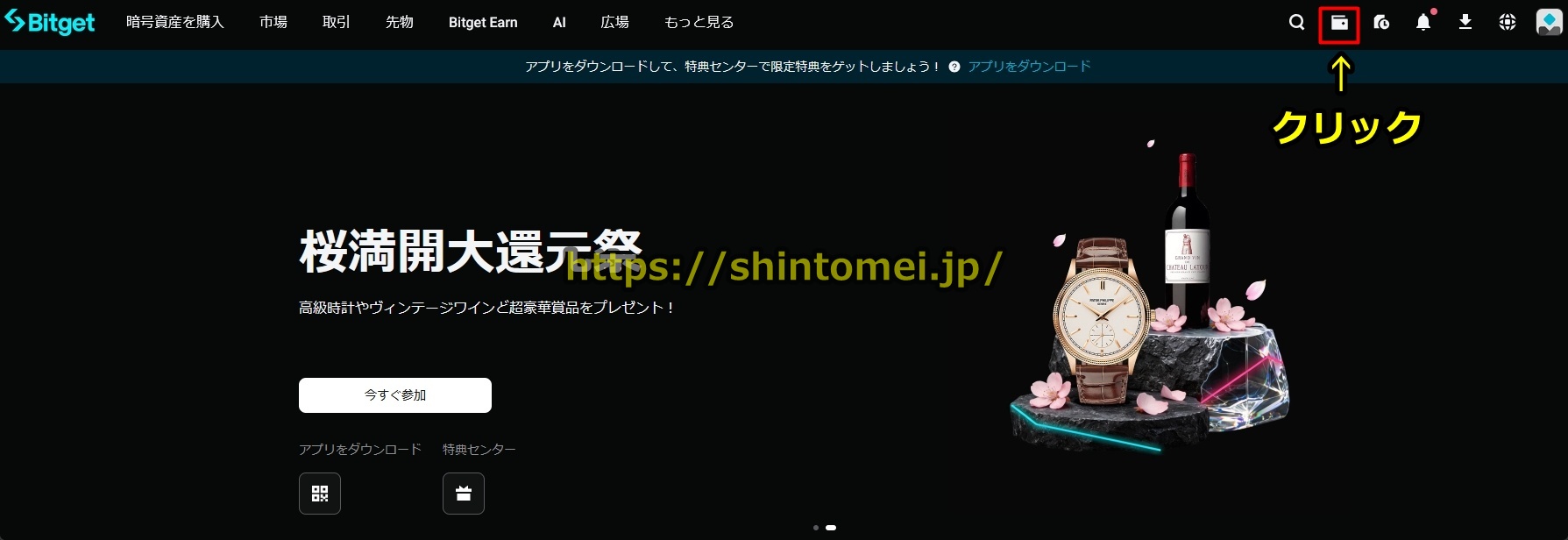
[st-step step_no=”1″]手順2 財布のマークをクリック[/st-step]
Bitgetのトップページを開いてログインしたら、画面右上の財布のマークをクリックしてください。
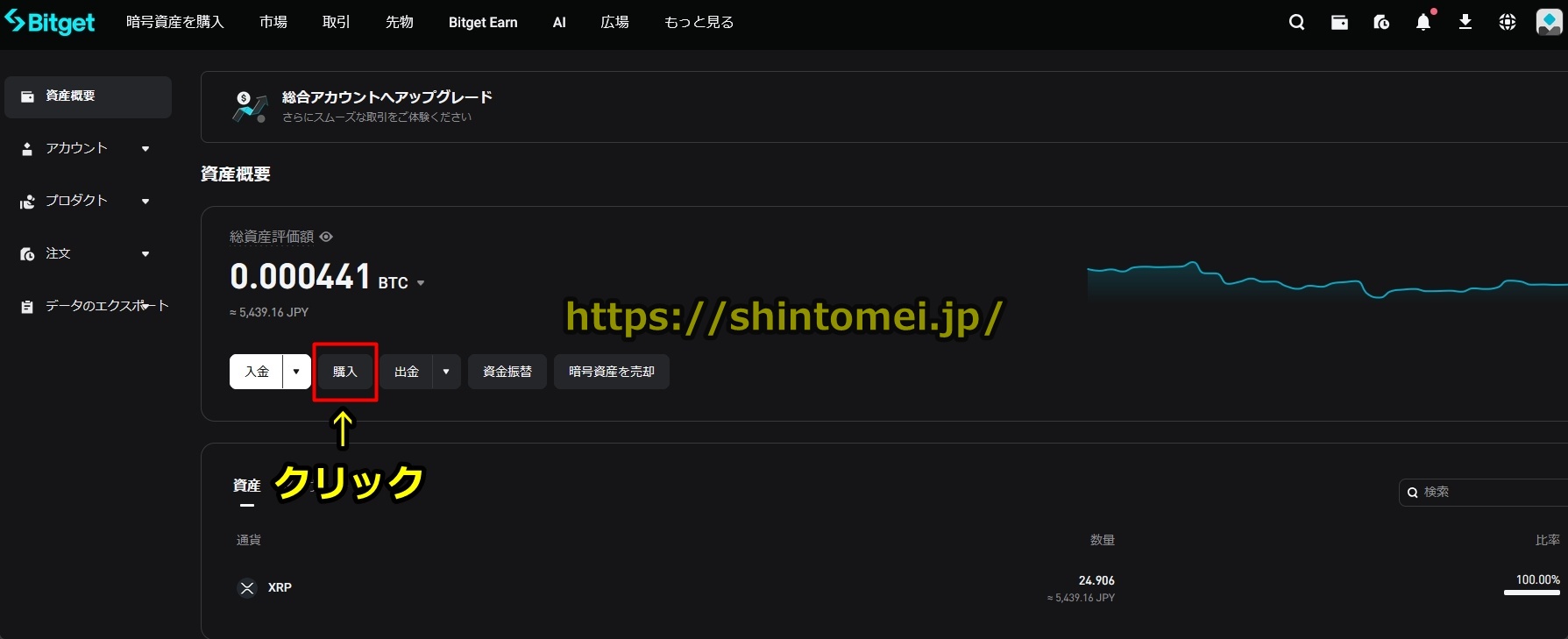
[st-step step_no=”1″]手順3 「購入」をクリック[/st-step]
次は「購入」をクリックしてください。
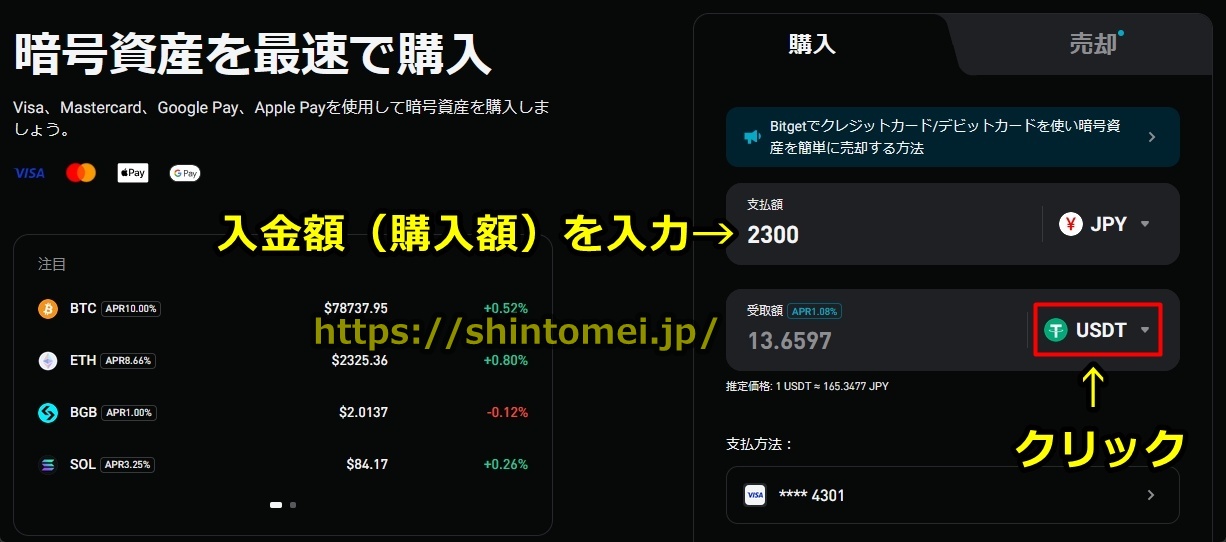
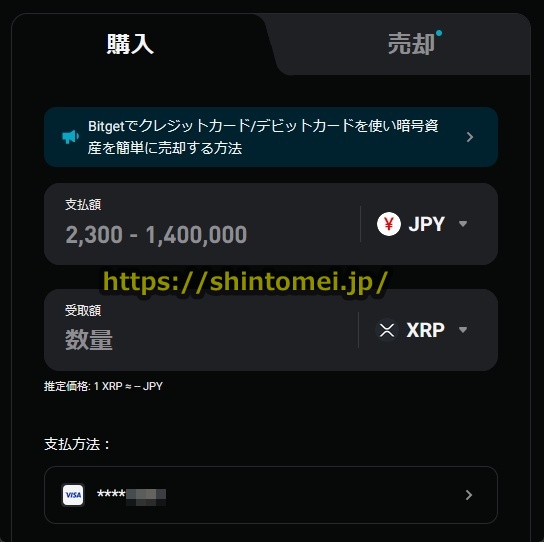
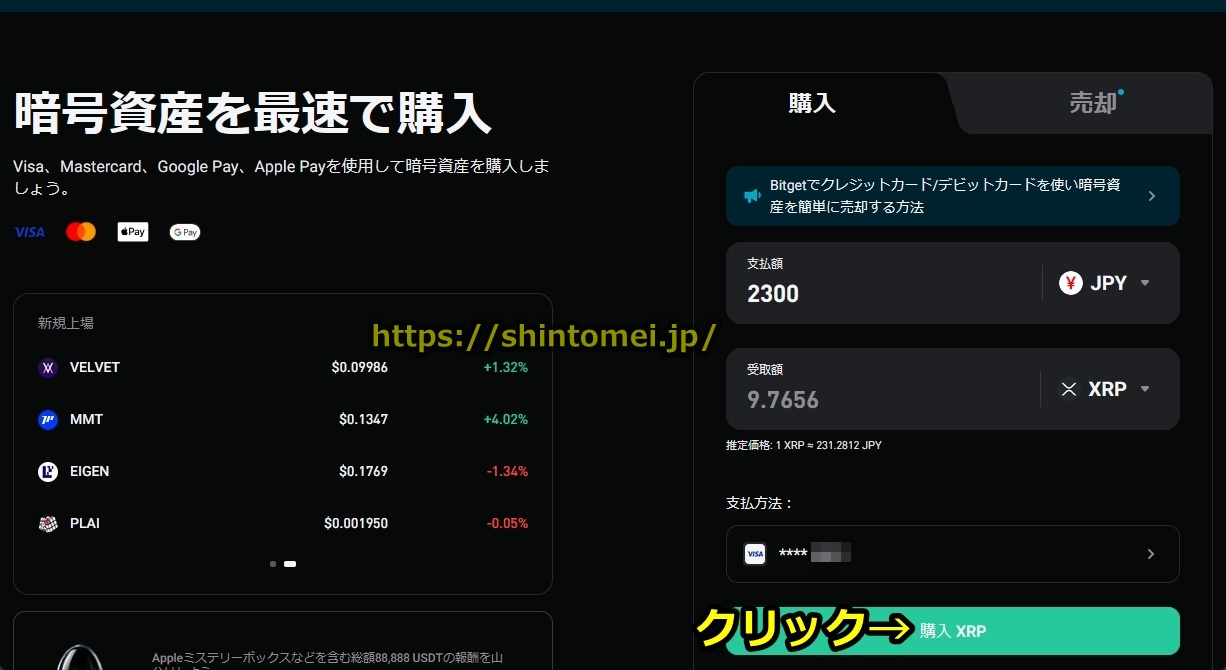
[st-step step_no=”1″]手順4 入金額(購入額)を円で入力[/st-step]
次は入金額(暗号通貨の購入額)を円で入力してください。
なおビットゲットにクレジットカードで入金する場合、
- 最低入金額は2300円
- 最高入金額は140万円
です。
[st-step step_no=”1″]手順5 購入する暗号資産を選択[/st-step]
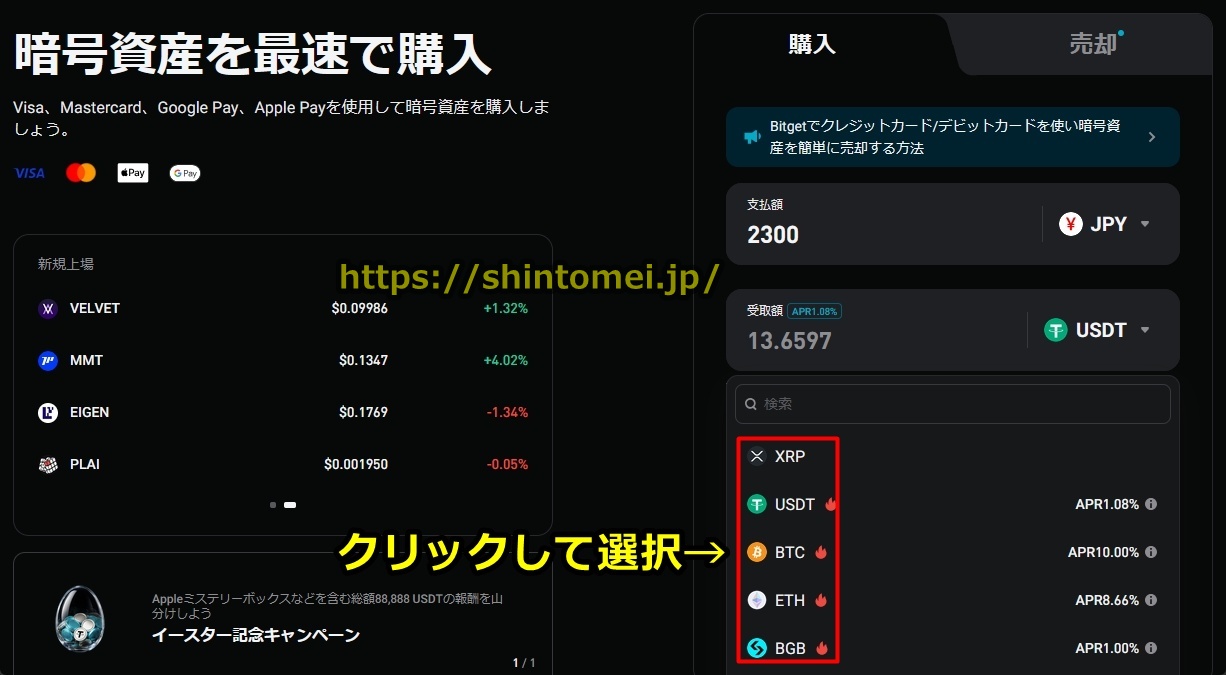
続いて「USDT」をクリックすると暗号資産のリストが出てくるので、購入する仮想通貨を選択してください。
購入する暗号資産がリストにない場合、検索ボックスに入力すると出てきます。
※ここではリップル(XRP)を購入するので「XRP」を選択します。
[st-step step_no=”1″]手順7 「新しいカードを追加する」をクリック[/st-step]
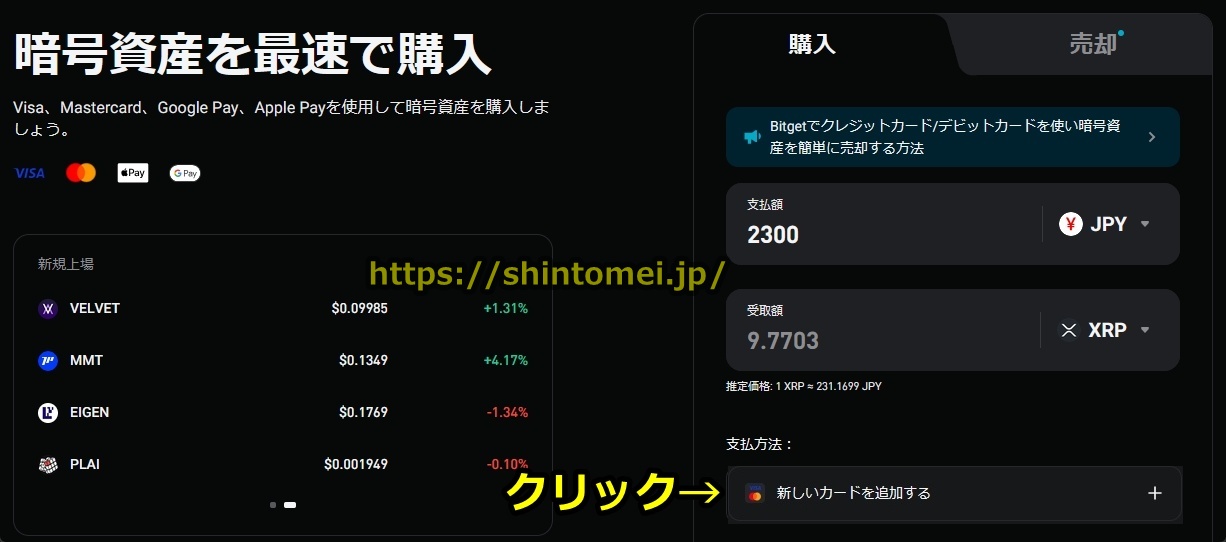
続いて「新しいカードを追加する」をクリックしましょう。
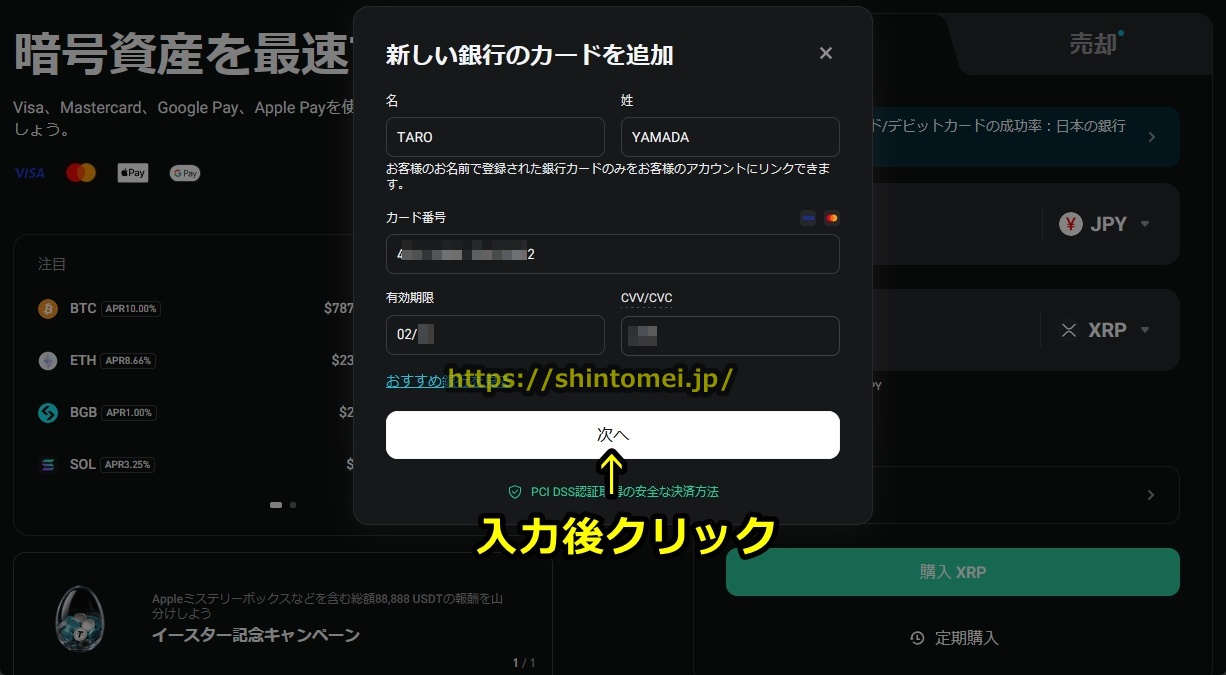
[st-step step_no=”1″]手順8 クレジットカード情報を入力[/st-step]
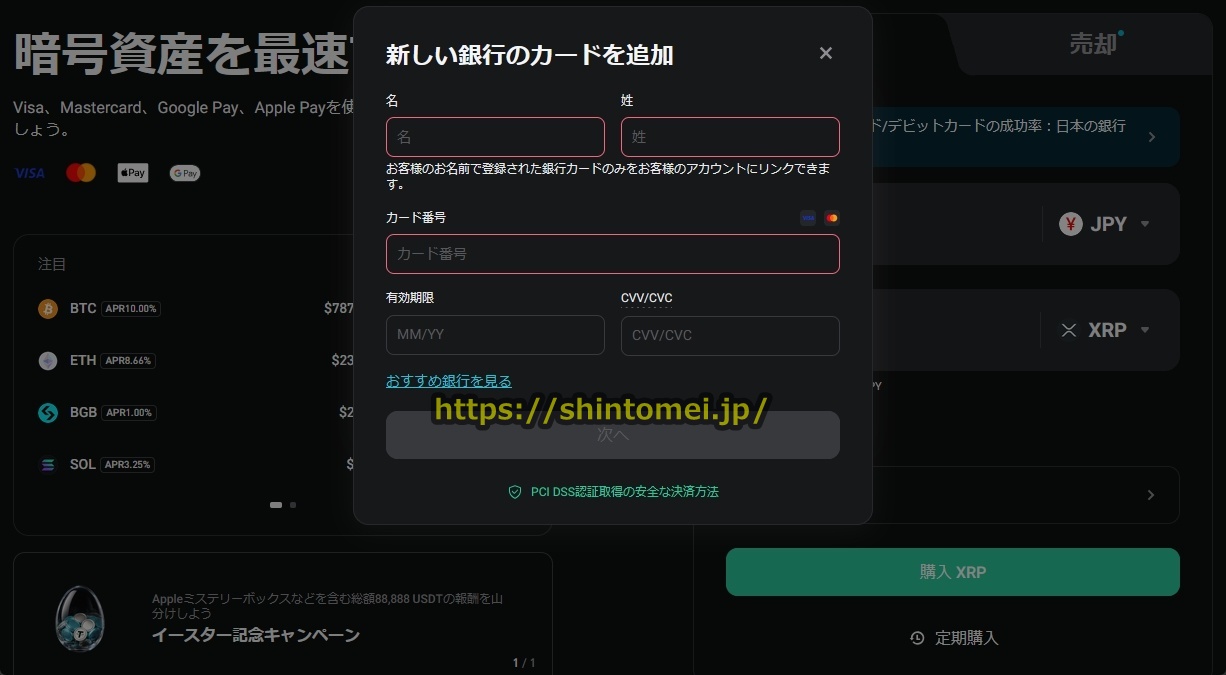
次は暗号資産の購入に利用するクレカ情報を入力しましょう。
クレカ情報の入力については、
・カード名義→HANAKO YAMAMOTO のようにクレカのカード表面に記載の名と姓を、名と姓の間に半角スペースを入れてしましょう。 ※本人名義のカードのみ利用可能です。
・カード番号→クレカの16桁の半角数字をハイフンやスペースなしで入力しましょう
・カード有効期限→月と年を入力しましょう(月と年を逆にしないように注意してください)
・CVV/CVC→クレジットカード裏面の3桁の半角数字を入力してください
のように入力して「次へ」をクリックしてください。
[st-step step_no=”1″]手順9 クレカの請求先アドレスなどを入力[/st-step]
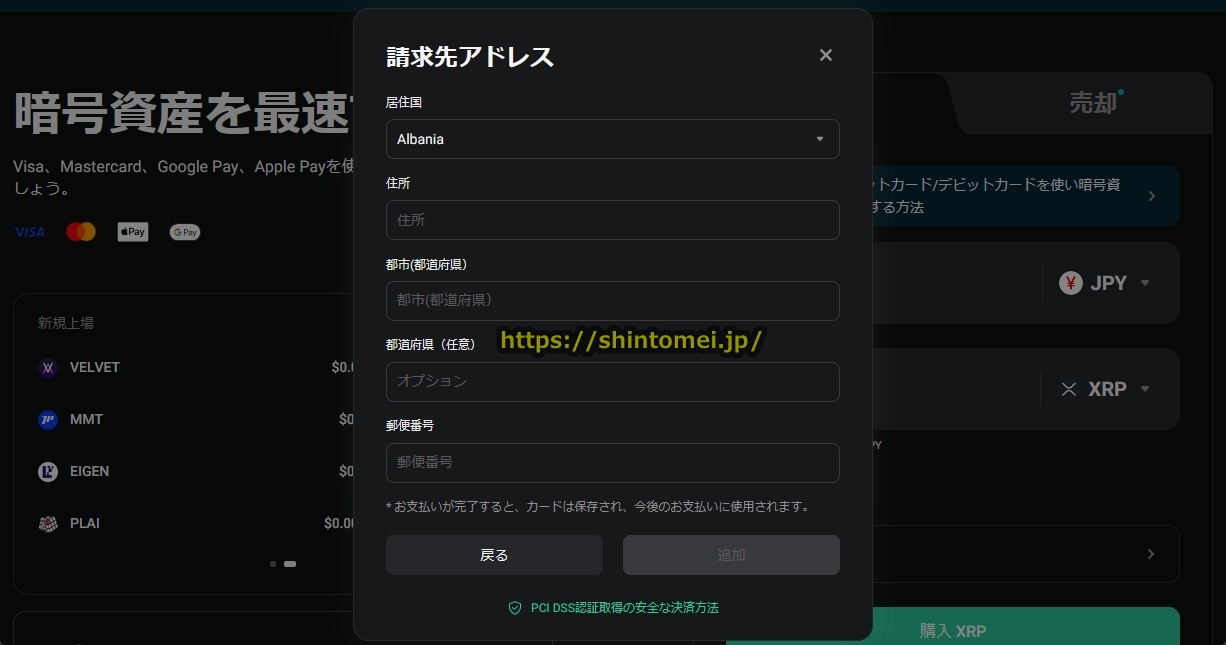
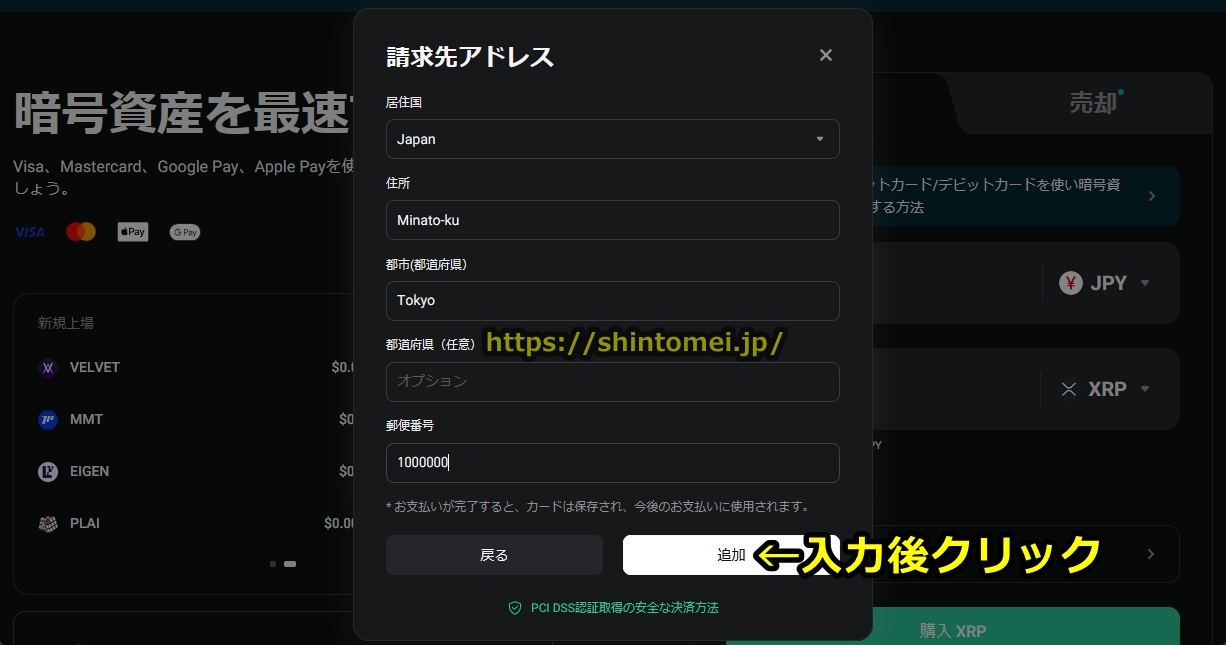
次はクレジットカードの請求先アドレスなどを入力しましょう。
入力事項は「居住国」「住所」「都道府県」「郵便番号」になりますが、自分が試した場合では下の図のように適当に入力しても問題なく決済が通りました。
ですので本当の個人情報を入力するのに抵抗がある場合下の図とまったく同じ「Minato-ku」「Tokyo」のように適当に入力してもかまいません。
必要事項を入力したら「追加」をクリックしましょう。
[st-step step_no=”1″]手順10 「購入」をクリック[/st-step]
最後に「購入」をクリックするとBitgetにクレジットカードで仮想通貨の購入が完了です。
[st-step step_no=”1″]手順11 クレカで入金手続が完了[/st-step]
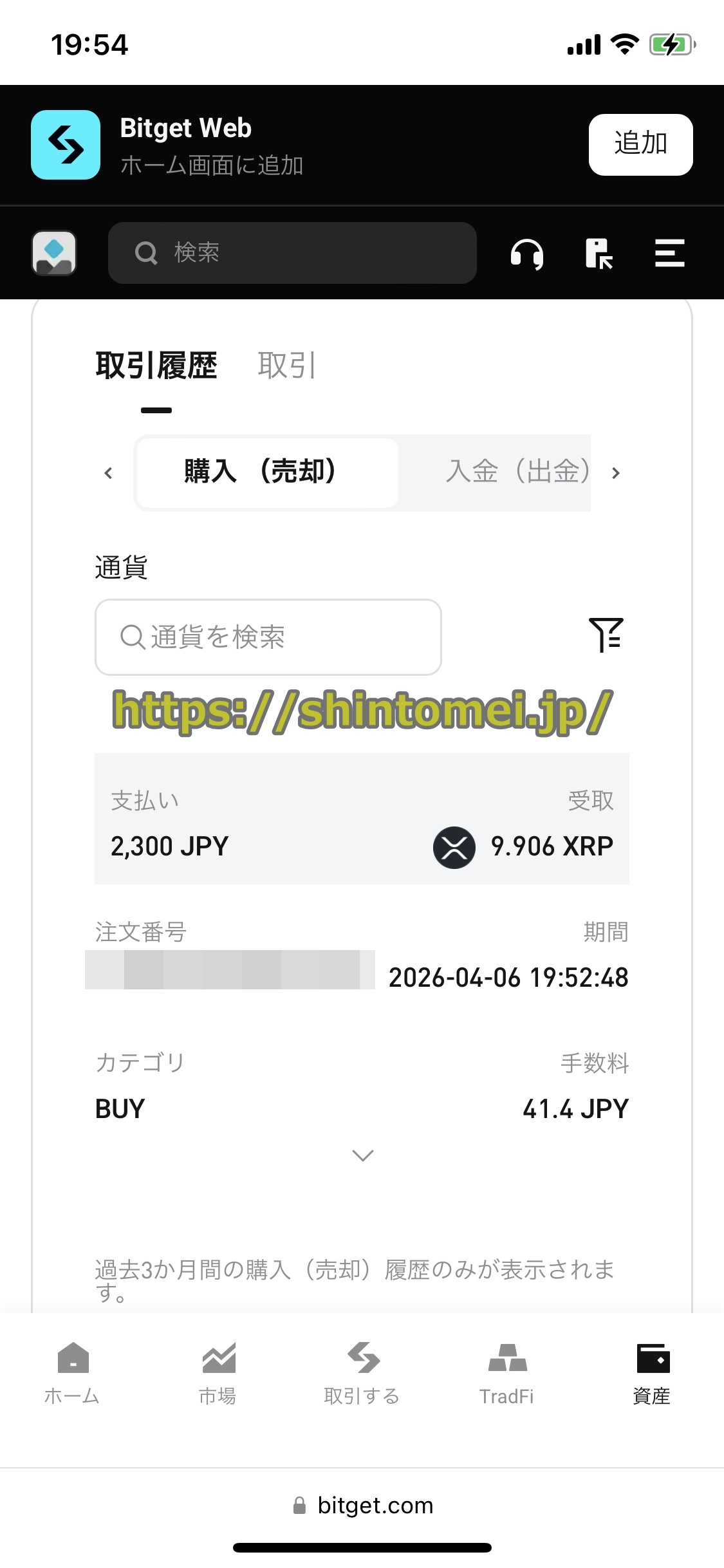
Bitgetにクレカで購入した暗号通貨の入金が完了すると、Bitgetの取引履歴に記載されて購入した仮想通貨がアカウントに反映されます。
[st-step step_no=”1″]手順11 クレジットカードで入金完了のメールが届く[/st-step]
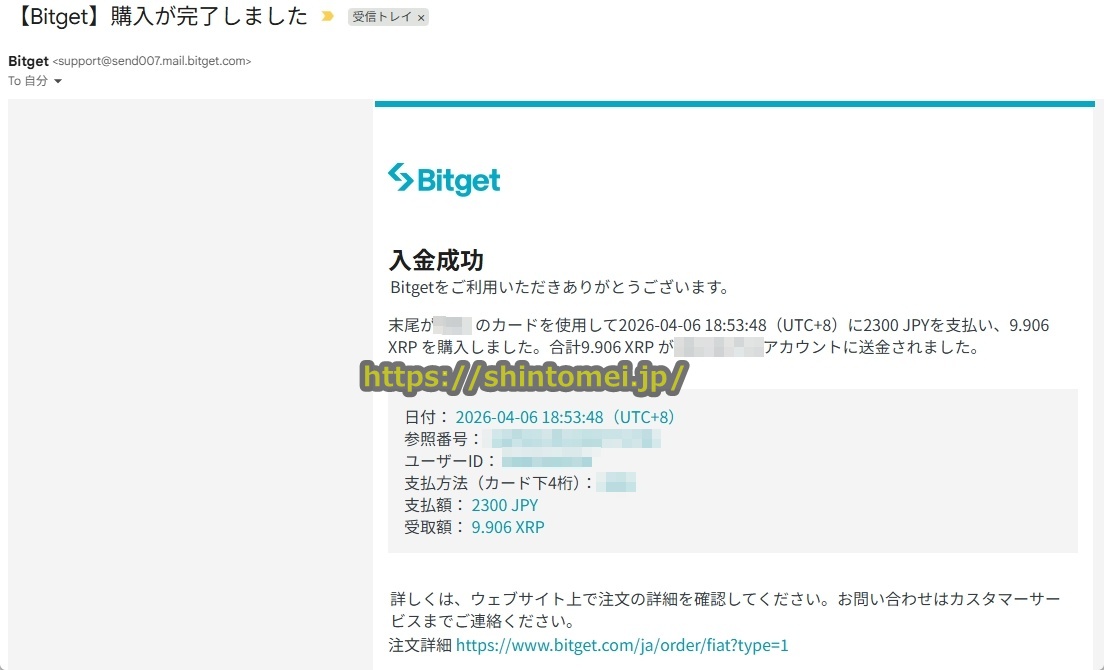
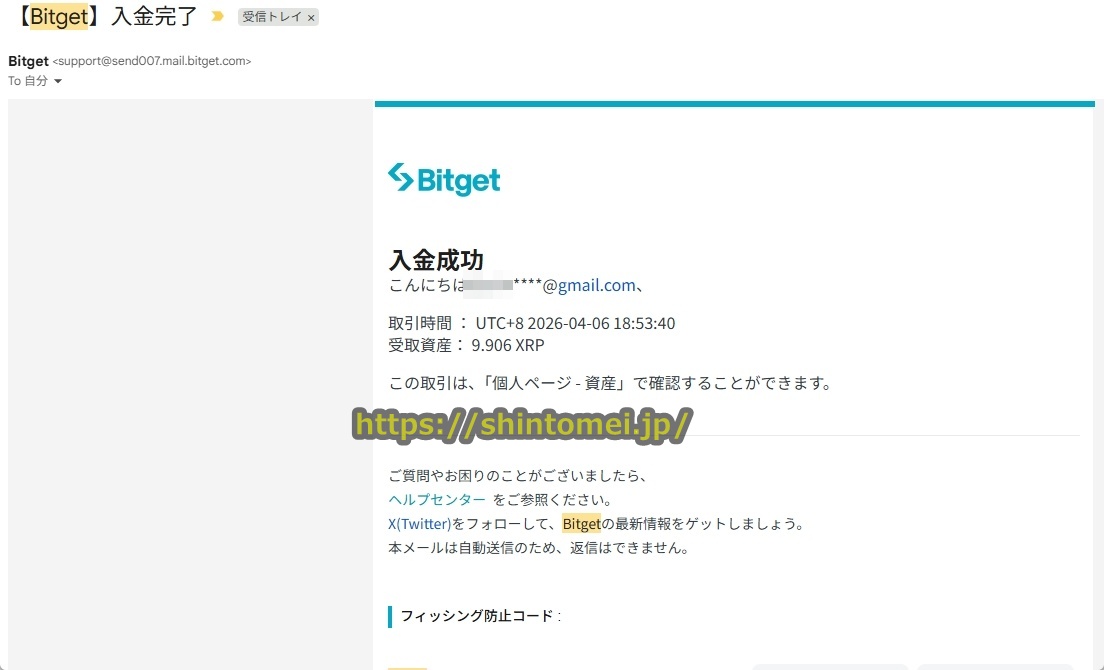
またクレカでの入金作業が完了すると、下の図のようにBitgetの登録メールアドレス宛に「入金完了」「購入が完了しました」というメールが届きます。
なおBitgetにクレカで入金する場合、入金作業が完了すると即座に残高に入金額が反映されますので、入金反映時間は即時(0分)です。
以上でBitgetにクレカで入金する仕方の説明は終わりです。お疲れ様でした。
Bitgetにクレジットカードで入金する仕方については、以下のページで詳しく説明していますので見てください。
⇒Bitgetにクレジットカードで入金する方法を解説

Bitgetに仮想通貨(暗号資産)で入金

Bitgetのような海外仮想通貨取引所では仮想通貨での入金や出金が主流です。
入金に使える仮想通貨
現在沢山の種類の仮想通貨がありますが、Bitgetの入金に使える暗号資産はカルダノ(ADA),イーサリアム,テザー(USDT),リップル(ripple),ビットコインなど数百種類あります。
仮想通貨(暗号資産)入金の特徴
次はBitgetの入金を暗号資産で行う場合のメリットと短所について具体的に説明します。
仮想通貨(暗号資産)で入金する場合のメリット
ビットゲットの仮想通貨で入金する場合の良い点は、
- ビットコイン(bitcoin),イーサリアム(Ethereum),リップル(XRP),テザー,カルダノ(ADA)など多くの仮想通貨での入金に対応している
- 入金作業が済むと数分~30分ぐらいにアカウントに入金額が反映される
- 仮想通貨入金システムは24時間365日稼働しているので、土日祝日の休日や年末年始などの連休や、日中や深夜でもいつでも入金可能である
- 1回当たりの最低入金額は数百円位、最高入金額は無制限なので低額~高額入金が可能
- 暗号資産で入金する場合に必要な情報は英数字の羅列の仮想通貨の送付先アドレスで、個人情報の入力が不要なので匿名性が高い
- 出金にも対応しているので、入出金とも1つの暗号通貨取引所の口座だけで完結できる
となります。
仮想通貨(暗号資産)で入金する場合のデメリット
Bitgetの仮想通貨で入金する場合のデメリットは、
- 入金は暗号資産取引所から暗号資産を送付するので、ビットバンク,Coincheck,楽天ウォレット,ビットポイント,SBIVCトレード,GMOコイン,bitbankなど仮想通貨取引所の口座が必要
- 入金は仮想通貨取引所から仮想通貨を送付するので、事前に送付元の暗号資産取引所で送付する暗号資産の購入が必要
- 送付アドレスをコピーして暗号資産取引所から送金をしなければなりませんので、多少面倒な入金手続きになる(ですが慣れれば簡単)
- 暗号資産取引所での暗号資産の購入手数料が発生する
- 仮想通貨取引所によっては仮想通貨を送付する際の送付手数料が発生する
となります。
続いてBitgetに仮想通貨で入金する場合の詳細について丁寧に説明します。
最初にBitgetに暗号通貨で入金する場合の情報を表にまとめます。
仮想通貨(暗号資産)で入金する手順
最後にBitgetに仮想通貨で入金するやり方を詳細に説明します。
Bitgetに仮想通貨で入金するには、
- 送金元の暗号資産取引所で仮想通貨を購入
- ビットゲットにログインして入金ページを開く
- 入金方法で入金に使う暗号資産(リップル(ripple),カルダノ,イーサリアム(ETH),ビットコイン(BTC),テザー(USDT))を選択
- ビットゲットの暗号資産の送付先アドレスを表示
- 送金元の仮想通貨取引所でBitgetの仮想通貨の送付先アドレスを登録
- 入金額(送金額)を入力
- 送金元の暗号資産取引所からビットゲットの送付先アドレス宛に仮想通貨を送付して入金
という手順となりますので、以下でそのやり方を具体的に説明します。
Bitgetに仮想通貨で入金する前に、まずアカウント開設(登録)手続を行わなければなりません。
Bitgetに暗号資産で入金する前に、まず口座開設(登録)と本人確認(KYC認証)を手続を行わなければなりません。
⇒Bitgetの口座開設はコチラ
Bitgetの口座開設(登録)のやり方については、以下のページで具体的に説明していますので見てください。
⇒Bitgetの口座開設方法を解説
ビットゲットへの口座開設(登録)が済んだら、次はKYC認証(本人確認)を行ってください。
Bitgetの本人確認(KYC)のやり方については、以下のページで分かりやすく説明していますので参照してください。
Bitgetへの口座開設(登録)と本人確認(KYC認証)が済んだら、次は以下の手順で暗号資産で入金作業を行ってください。
すでにお話ししたようにBitgetに仮想通貨で入金する場合仮想通貨取引所から暗号通貨を送付しますが、以下の解説では
- 利用する暗号資産取引所は国内の大手の「ビットバンク」
- 入金に利用する仮想通貨は入金手数料(送金手数料)が安いリップル(XRP)
で入金する方法になります。
※以下の解説の画像はPC(パソコン)版ですが、スマホ(iphoneなど)やタブレット(Androidやアイパッドなど)などのモバイル端末でもやり方は大体同じです。
[st-step step_no=”1″]手順1 Bitgetにログイン[/st-step]
まず先にBitgetのトップページを開いてログインしましょう。
⇒Bitgetの公式サイトはコチラ
ビットゲットのログインの仕方については、以下のページで詳しく説明していますので見てください。
⇒Bitgetのログイン方法を解説
[st-step step_no=”1″]手順2 財布のマークをクリック[/st-step]
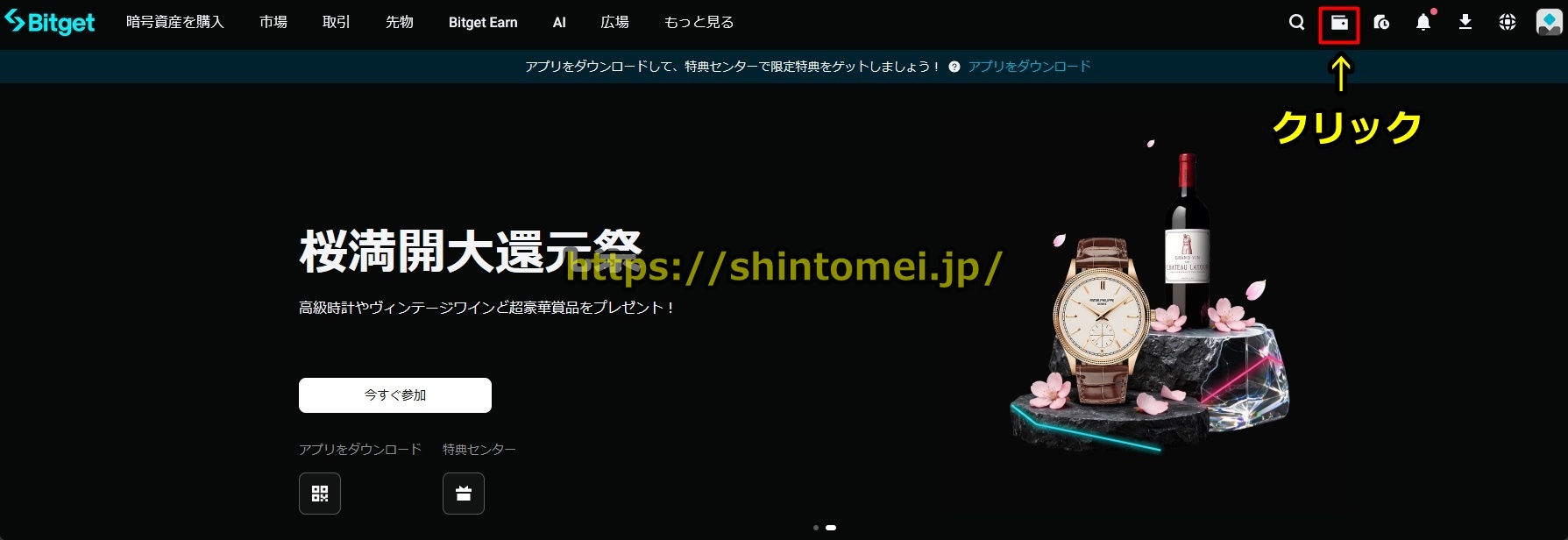
Bitgetのトップページを開いてログインしたら、画面右上の財布のマークをクリックしてください。
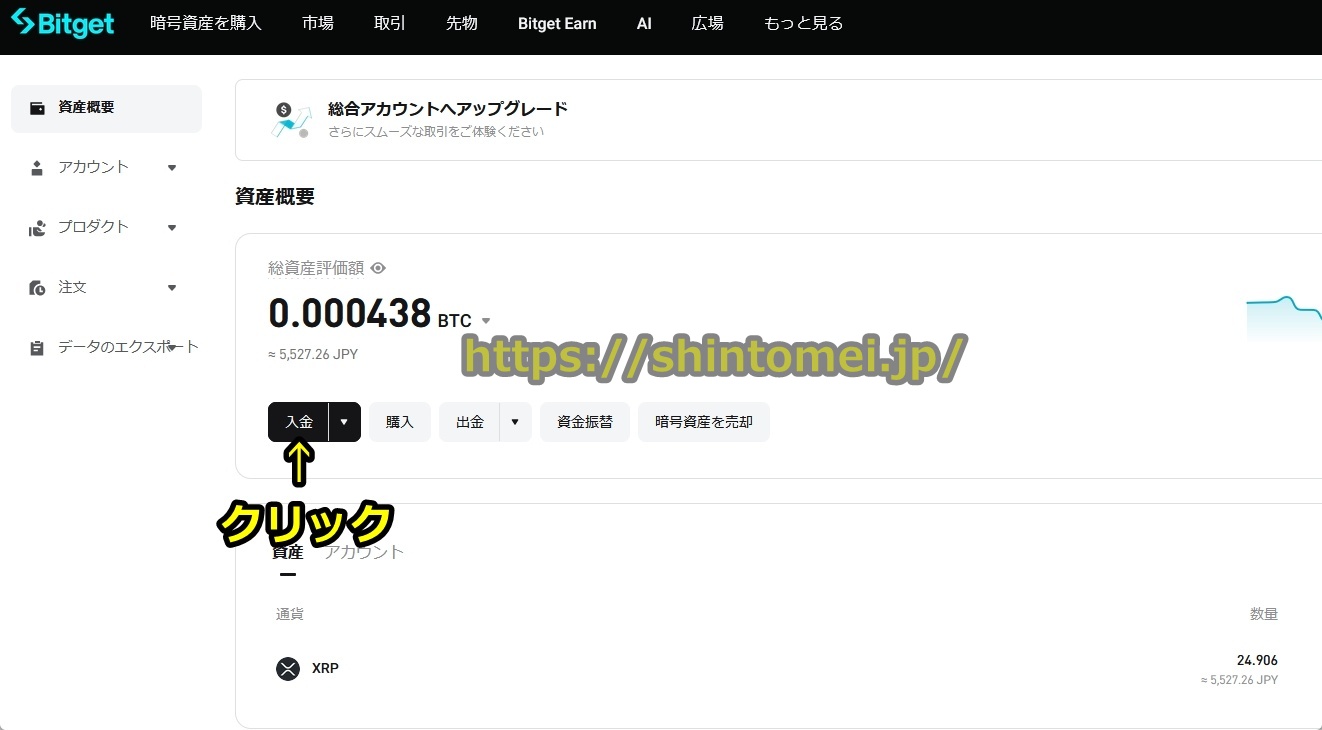
[st-step step_no=”1″]手順3 「入金」をクリック[/st-step]
続いて「入金」をクリックしてください。
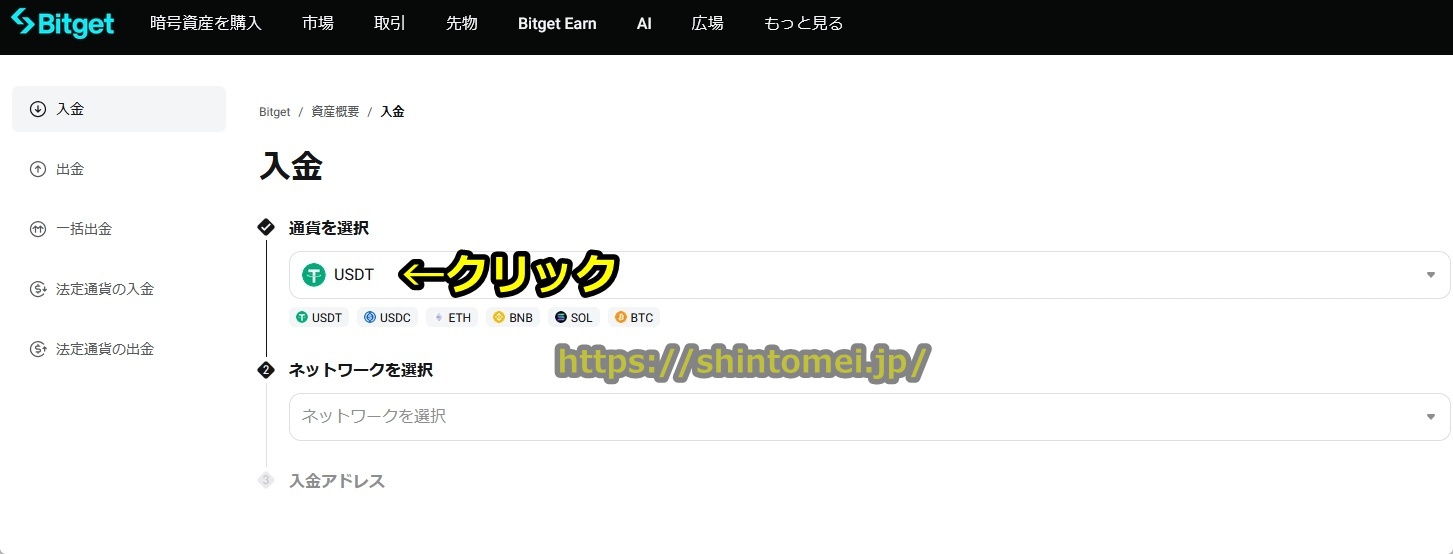
[st-step step_no=”1″]手順4 「USDT」をクリック[/st-step]
続いて「通貨を選択」の「USDT」をクリックしてください。
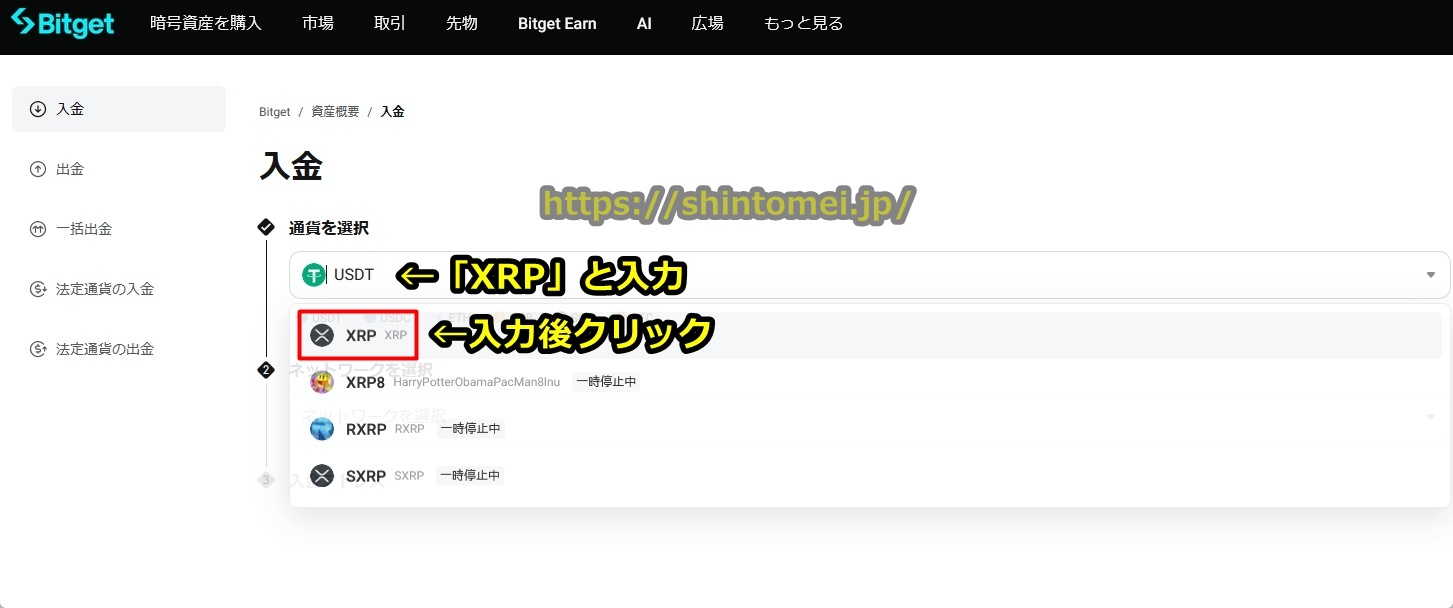
[st-step step_no=”1″]手順5 入金する暗号資産を選択[/st-step]
次は入金する暗号資産を選択しましょう。
ここでは送金手数料の安いリップル(ripple)を選択するので、検索窓に「XRP」を入力して出てきた「XRP」をクリックして選択してください。
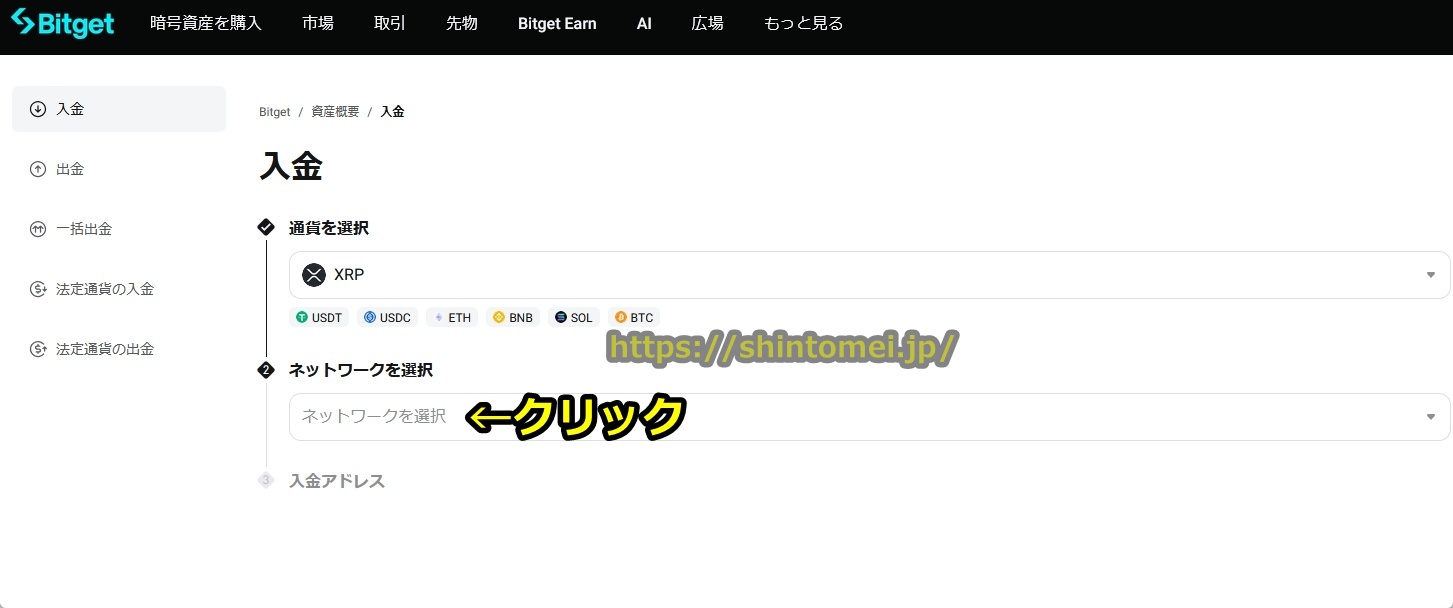
[st-step step_no=”1″]手順6 ネットワークを選択[/st-step]
次は「ネットワークを選択」をクリックして「XRP」を選択してください。
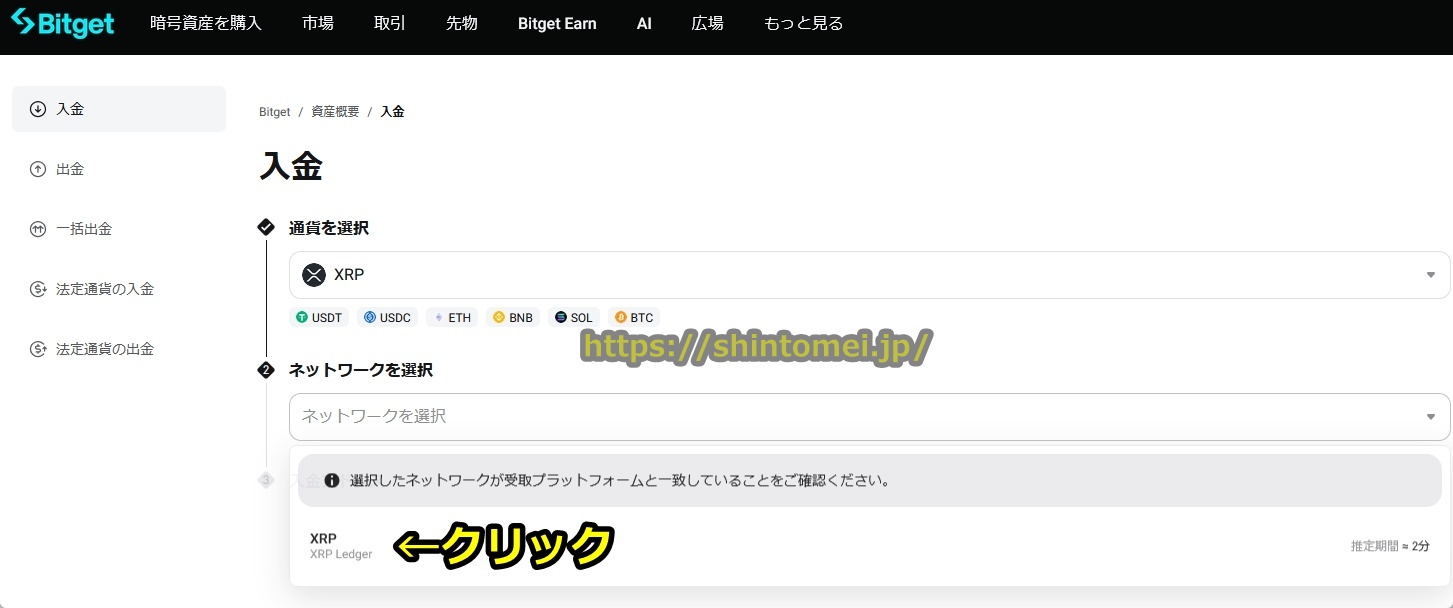
[st-step step_no=”1″]手順7 「了解」をクリック[/st-step]
次は「了解」をクリックしましょう。
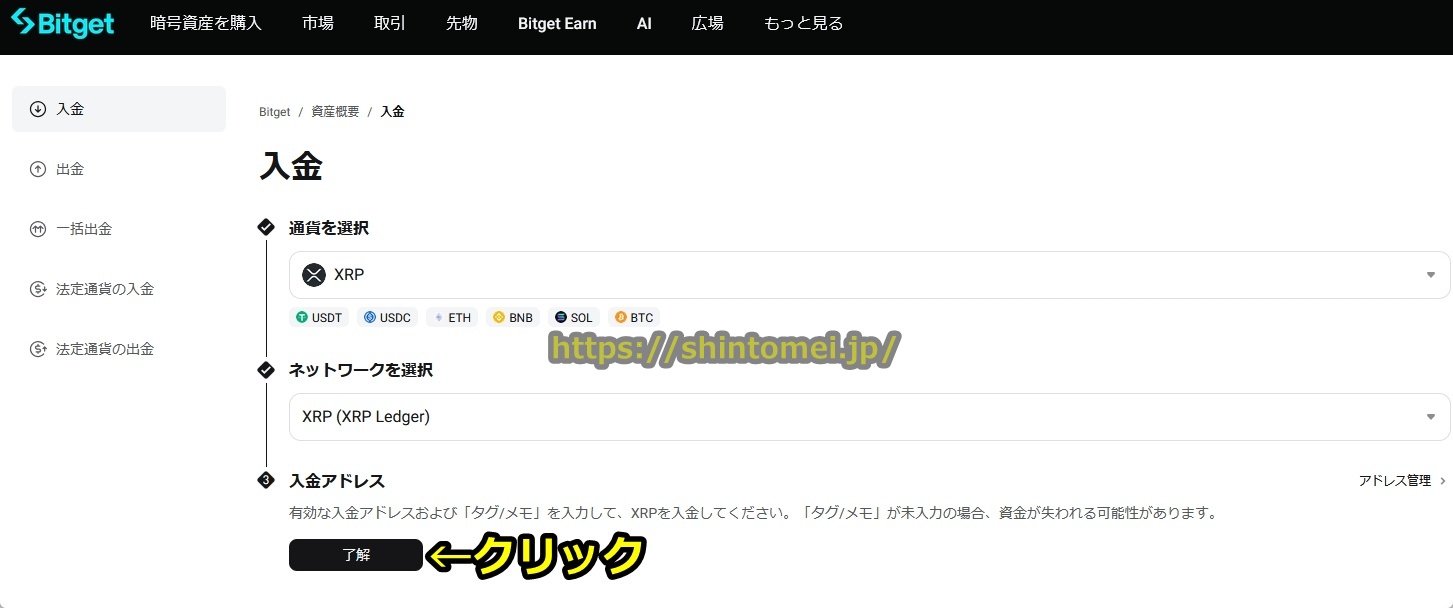
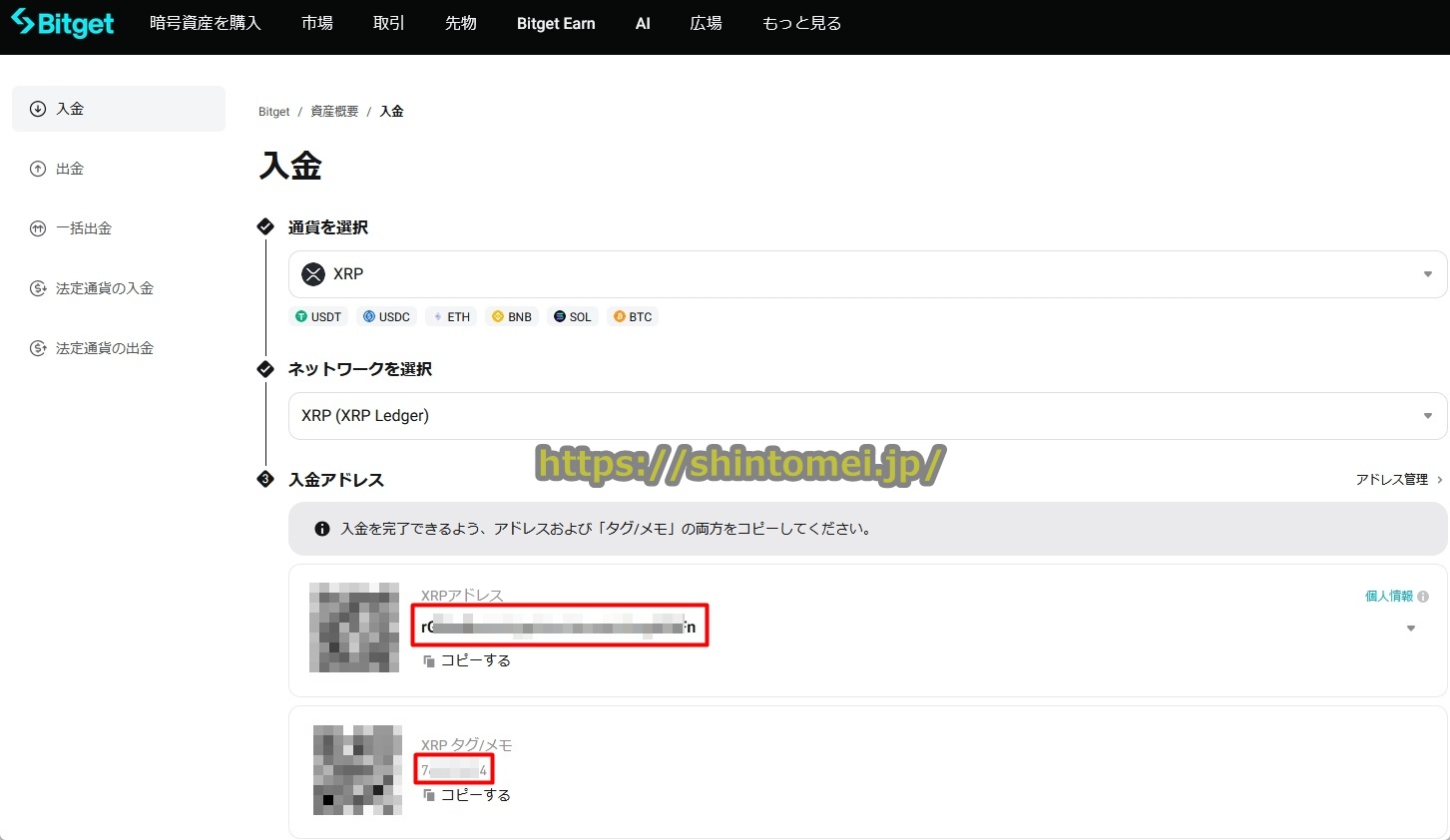
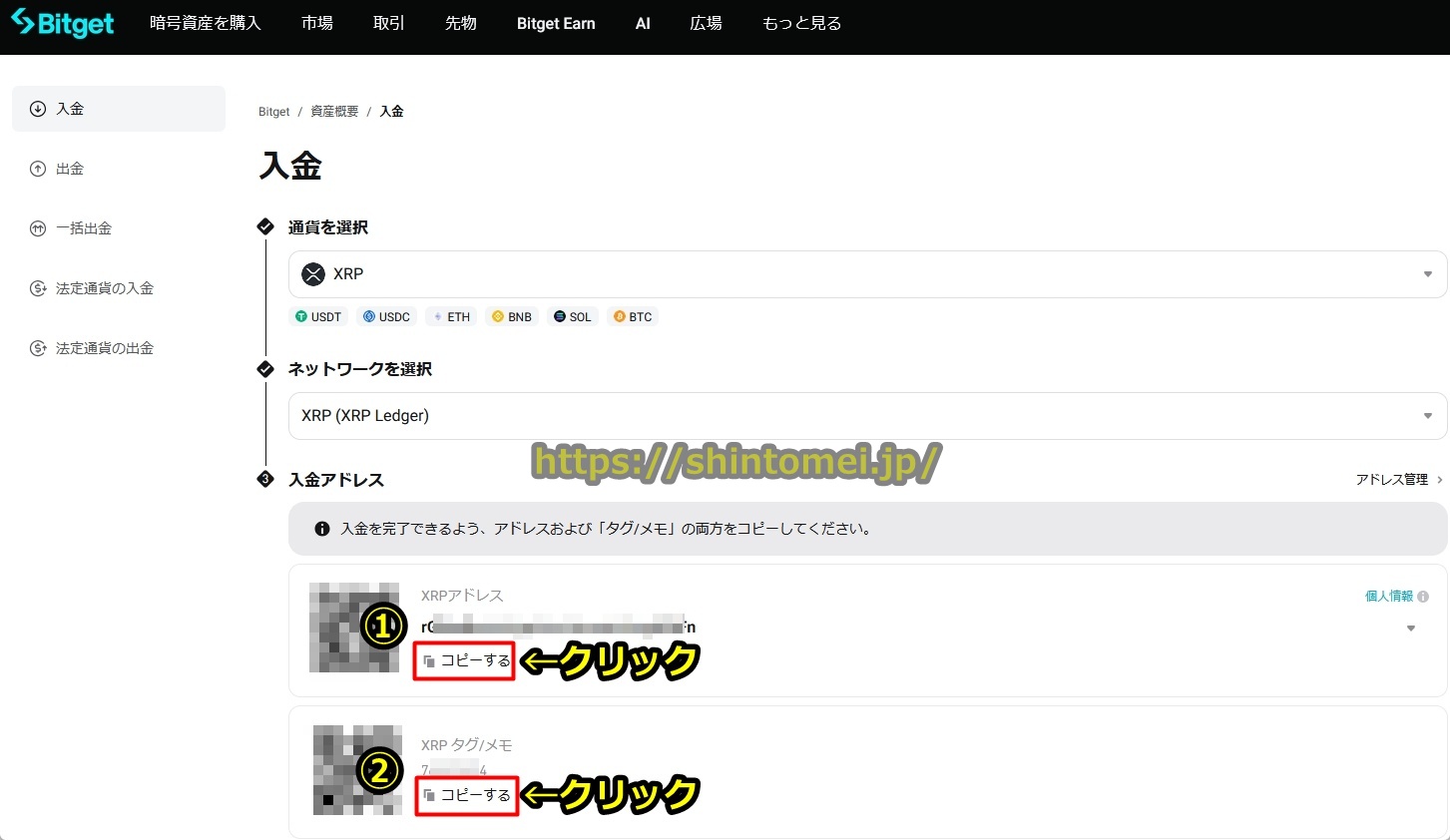
[st-step step_no=”1″]手順8 仮想通貨(XRP)の送付先アドレスと宛先タグが表示[/st-step]
ビットゲットの暗号資産(ここではリップル(XRP))の送付先アドレスと宛先タグが表示されます。
この送付先アドレス宛に送金元の仮想通貨業者から暗号資産を送金しますので、以下でそのやり方を詳しく解説します。
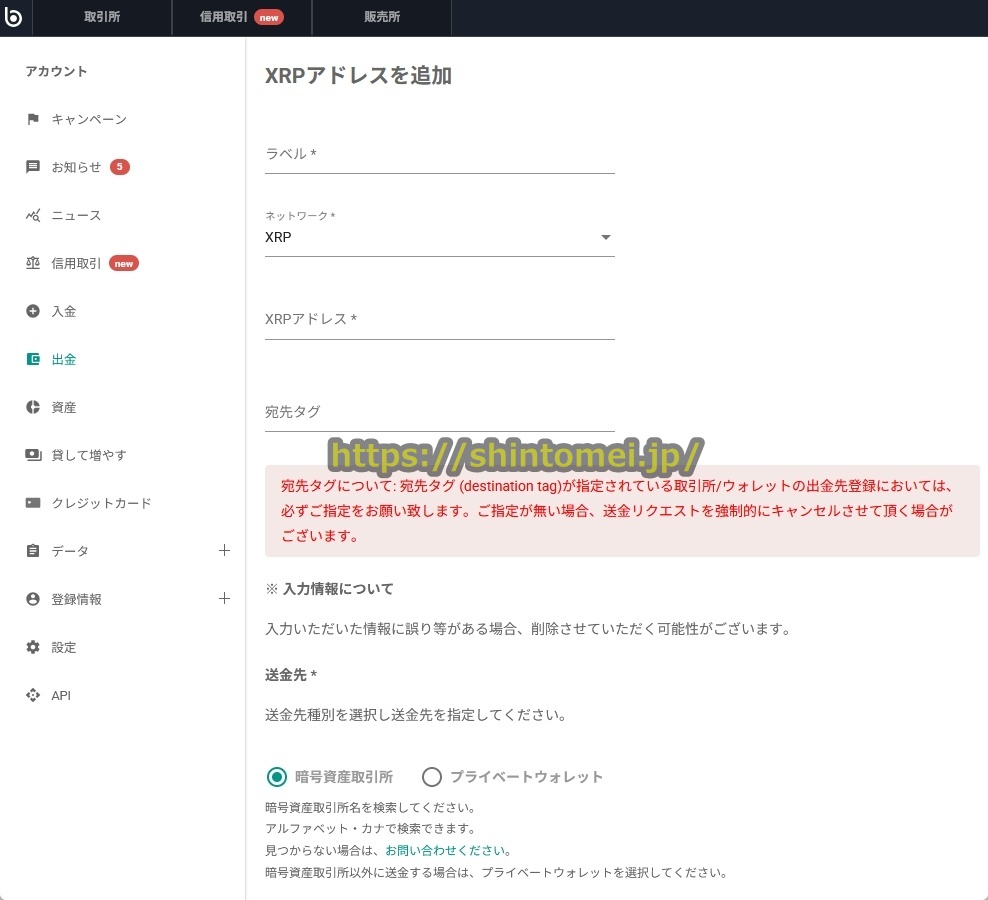
[st-step step_no=”1″]手順15 リップル(ripple)の送付先アドレスと宛先タグの貼り付け画面を表示させる[/st-step]
Bitgetの暗号通貨(ここではリップル(XRP))の送付先アドレスと宛先タグ(識別子)が表示させたら、次はビットポイント,コインチェック,SBIVCトレード,楽天ウォレット,bitbank,ビットバンク,GMOコインなどあなたがお持ちの送金元の仮想通貨取引所の仮想通貨の送付画面を開いてください。
※以下の図はビットバンクです。
ここに先ほど開いたBitgetの仮想通貨(リップル(ripple))の送付先アドレスと宛先タグを貼り付けるので、以下でそのやり方を詳細に解説します。
[st-step step_no=”1″]手順16 暗号通貨(リップル(XRP))の送付先アドレスと宛先タグ(識別子)をコピペする[/st-step]
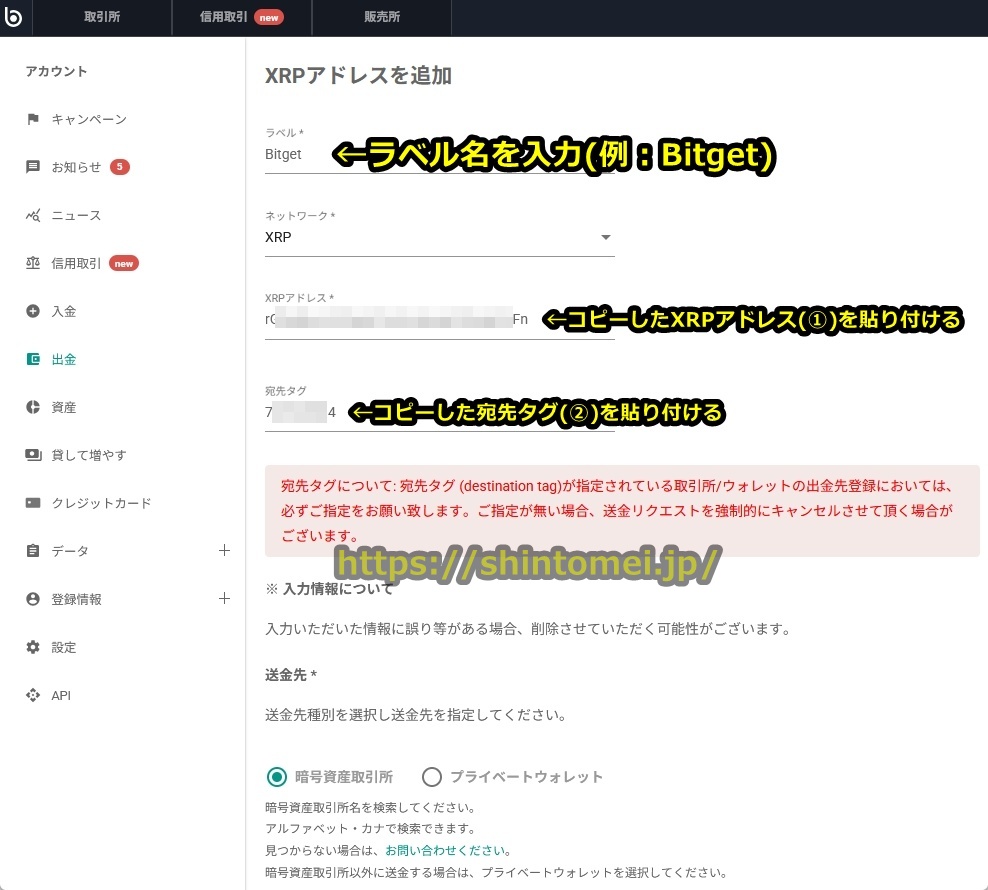
Bitgetの仮想通貨(リップル(XRP))の送付先アドレスと宛先タグを貼り付けるには、手順8のBitgetの仮想通貨(ここではリップル(ripple))の送付先アドレスと宛先タグ(識別子)が表示された画面に戻って、
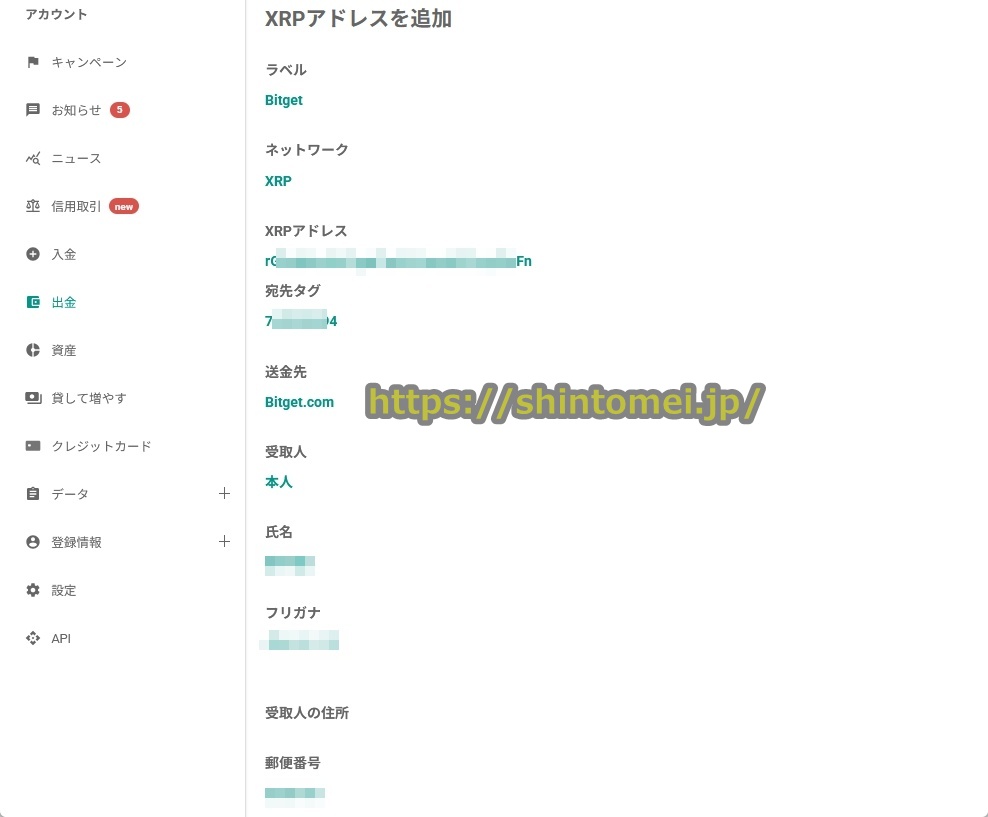
・【XRPアドレス】の下の「コピーする」クリックして送付先アドレスをコピーして、ビットバンクの画面の「XRPアドレス」の欄に貼り付ける
・【XRPタグ/メモ】の下の「コピーする」クリックして宛先タグをコピーして、ビットバンクの画面の「宛先タグ」の欄に貼り付ける
を行ってください。
※送付先アドレスと宛先タグ(識別子)は入力間違いを防ぐためにも、直接入力ではなく必ずコピペしましょう。
Bitgetの暗号資産(リップル(XRP))の送付先アドレスと宛先タグを貼り付けたら、「ラベル」の欄にラベル名(Bitgetなど)を入力しましょう。
[st-step step_no=”1″]手順17 送金先でBitgetを選択[/st-step]
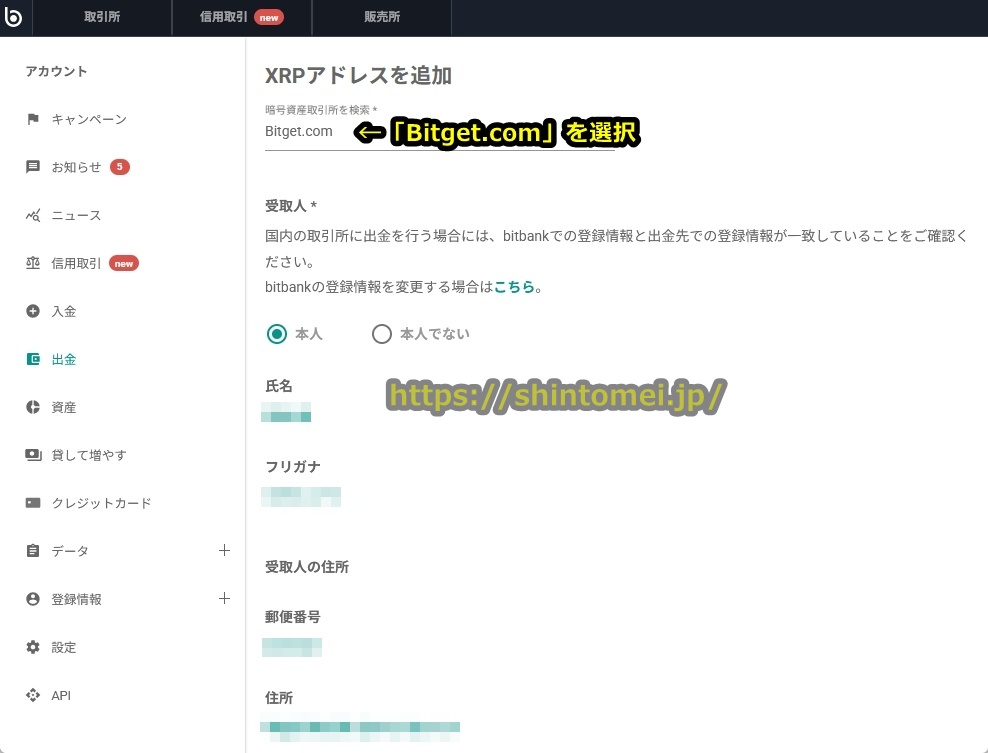
次は【暗号資産取引所を検索】の欄をクリックすると送付先の仮想通貨取引所一覧が出てくるので、下の図のように「Bitget.com」をクリックして選択してください。
[st-step step_no=”1″]手順18 送金目的を選択[/st-step]
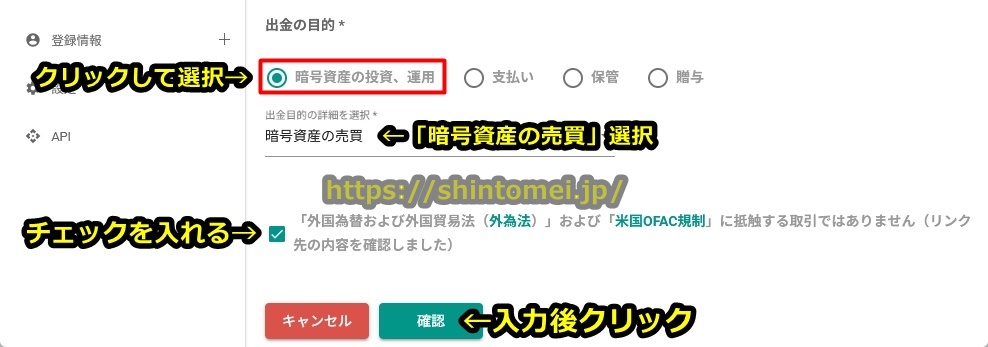
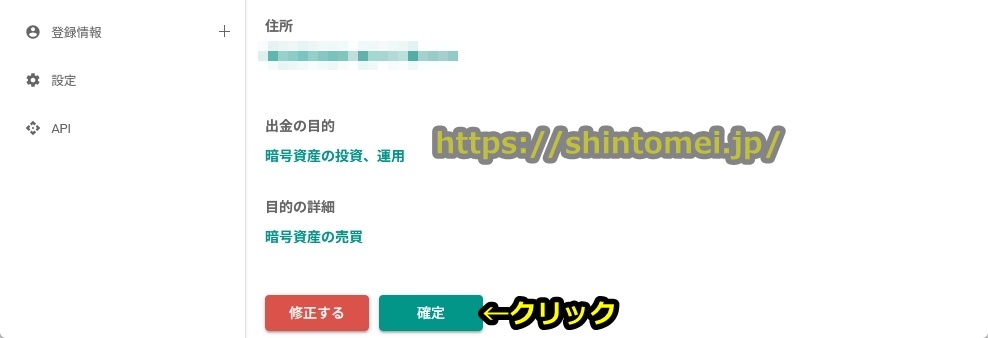
続いてビットバンクの画面を下にスクロールして、【出金の目的】で「暗号資産の投資、運用」をクリックして選択してください。
続いて【出金目的の詳細を検索】の欄をクリックして「暗号資産の売買」をクリックして選択してください。
続いてチェックボックスにチェックを入れて「確認」をクリックしてください。
[st-step step_no=”1″]手順19 「確定」をクリック[/st-step]
続いて入力内容を確認して問題なければ「確定」をクリックしてください。
[st-step step_no=”1″]手順21 Bitgetの暗号資産の送付先アドレスの登録が完了[/st-step]
これでbitbankでビットゲットの暗号資産の送付先アドレスの登録が完了です。
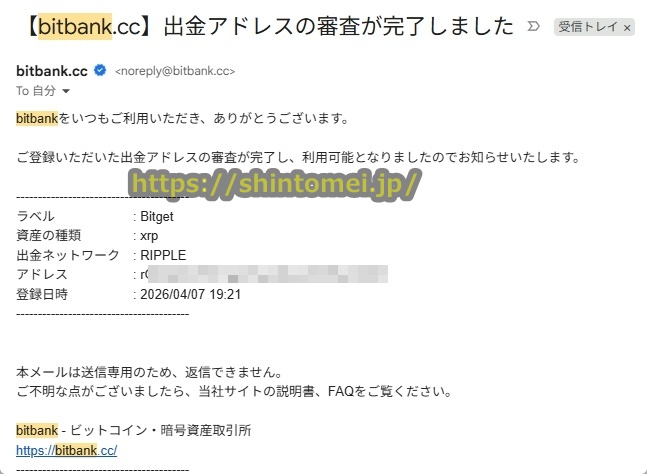
この後登録したBitgetの暗号資産の送付先アドレスの審査が行われます。
審査が完了すると、下の図に示すような登録メールアドレス宛に「出金アドレスの審査が完了しました」というメールが届きます。
[st-step step_no=”1″]手順23 Bitgetの暗号通貨の送付先アドレスを選択[/st-step]
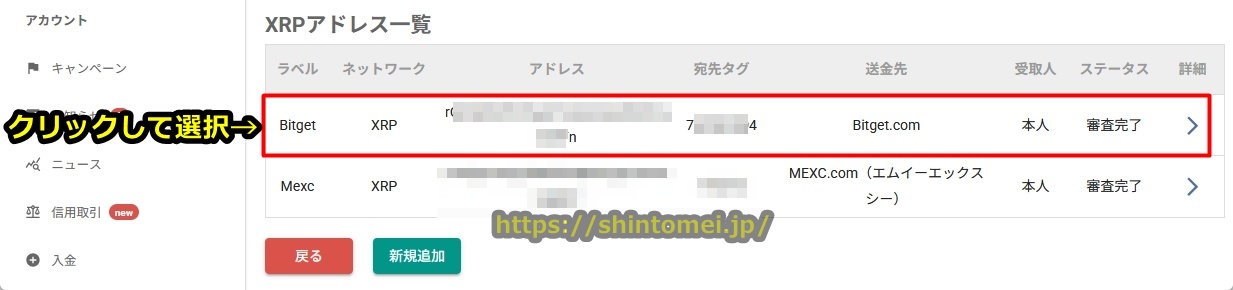
次は先ほど登録したBitgetの暗号資産(リップル(ripple))の送付先アドレスをクリックして選択してください。
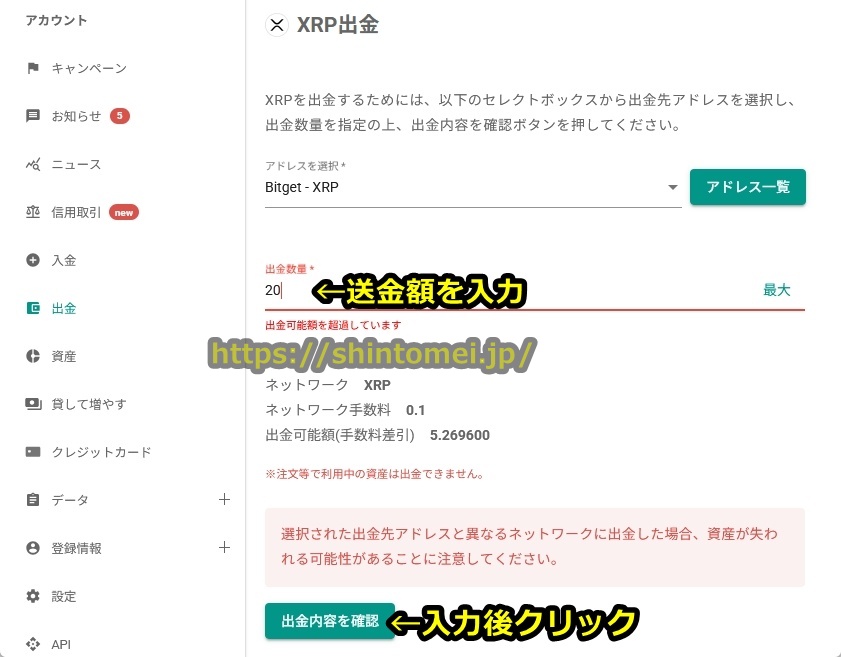
[st-step step_no=”1″]手順24 入金額(送金額)を入力[/st-step]
次は「出金数量」の欄に入金額を入力して「出金内容を確認」をクリックしましょう。
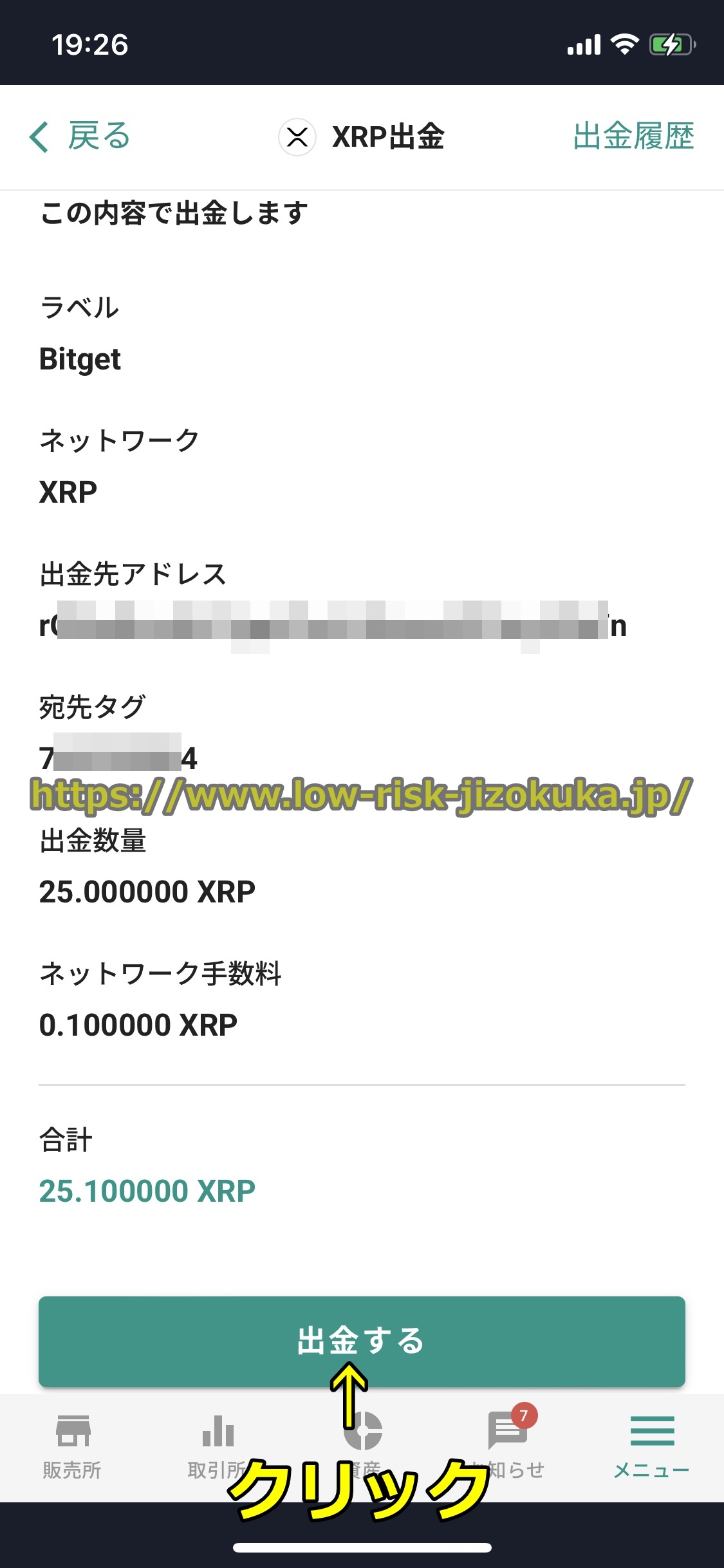
[st-step step_no=”1″]手順25 「出金する」をクリック[/st-step]
続いて「出金する」をクリックしてください。
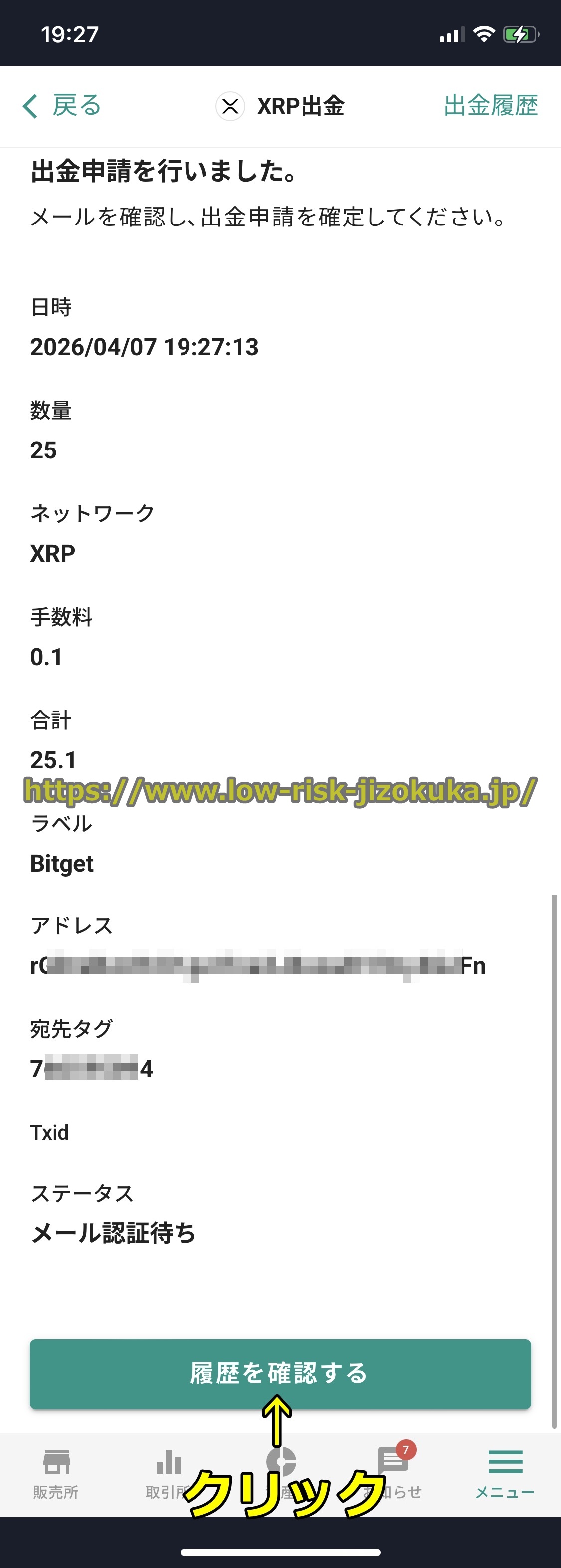
[st-step step_no=”1″]手順27 仮想通貨(XRP)の入金作業が完了[/st-step]
これでBitgetへの仮想通貨(XRP)の送付が受け付けられて仮想通貨(XRP)での入金手続きが完了です。
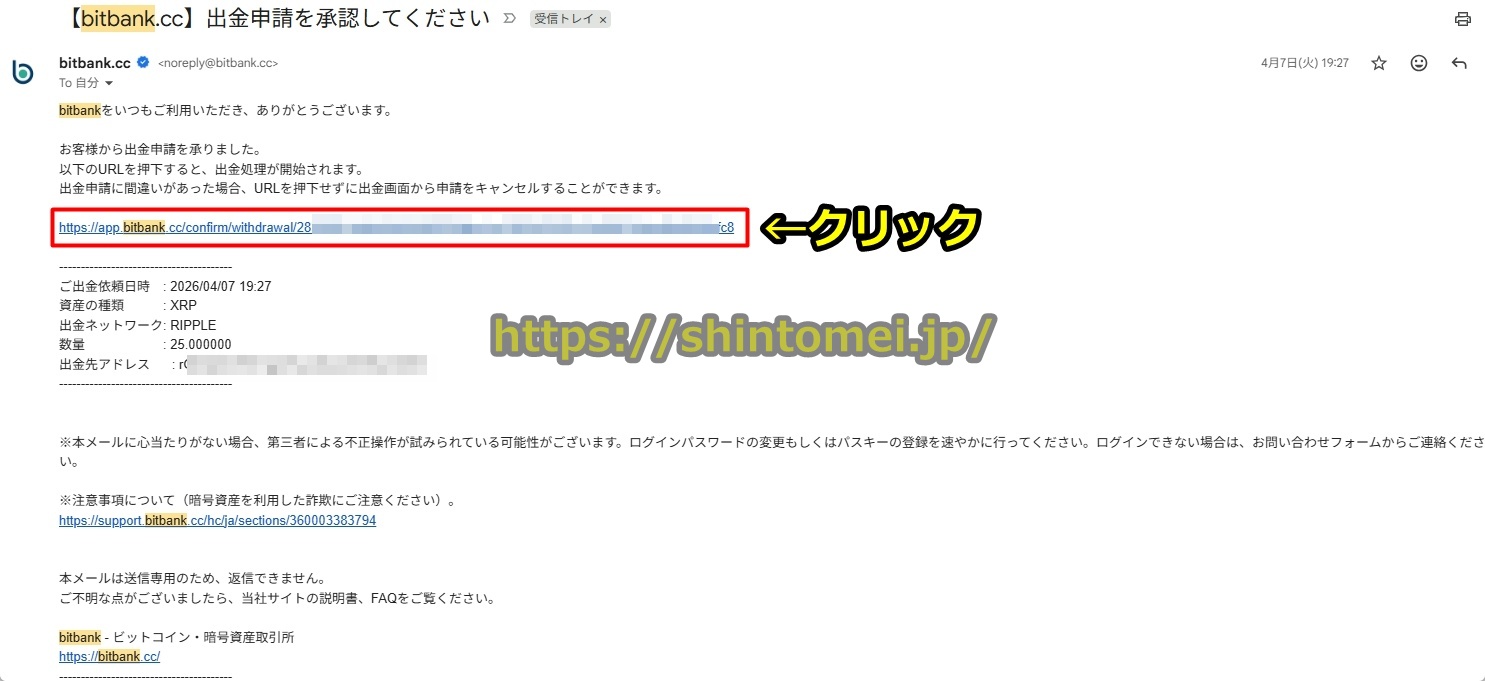
[st-step step_no=”1″]手順28 出金申請を承認する[/st-step]
Bitgetでの送金処理が完了すると下下の図のようにビットバンクの登録メールアドレス宛に「出金申請を承認してください」というメールが届きますので、メール内に記載されているURLをクリックしましょう。
[st-step step_no=”1″]手順29 出金申請の承認が完了[/st-step]
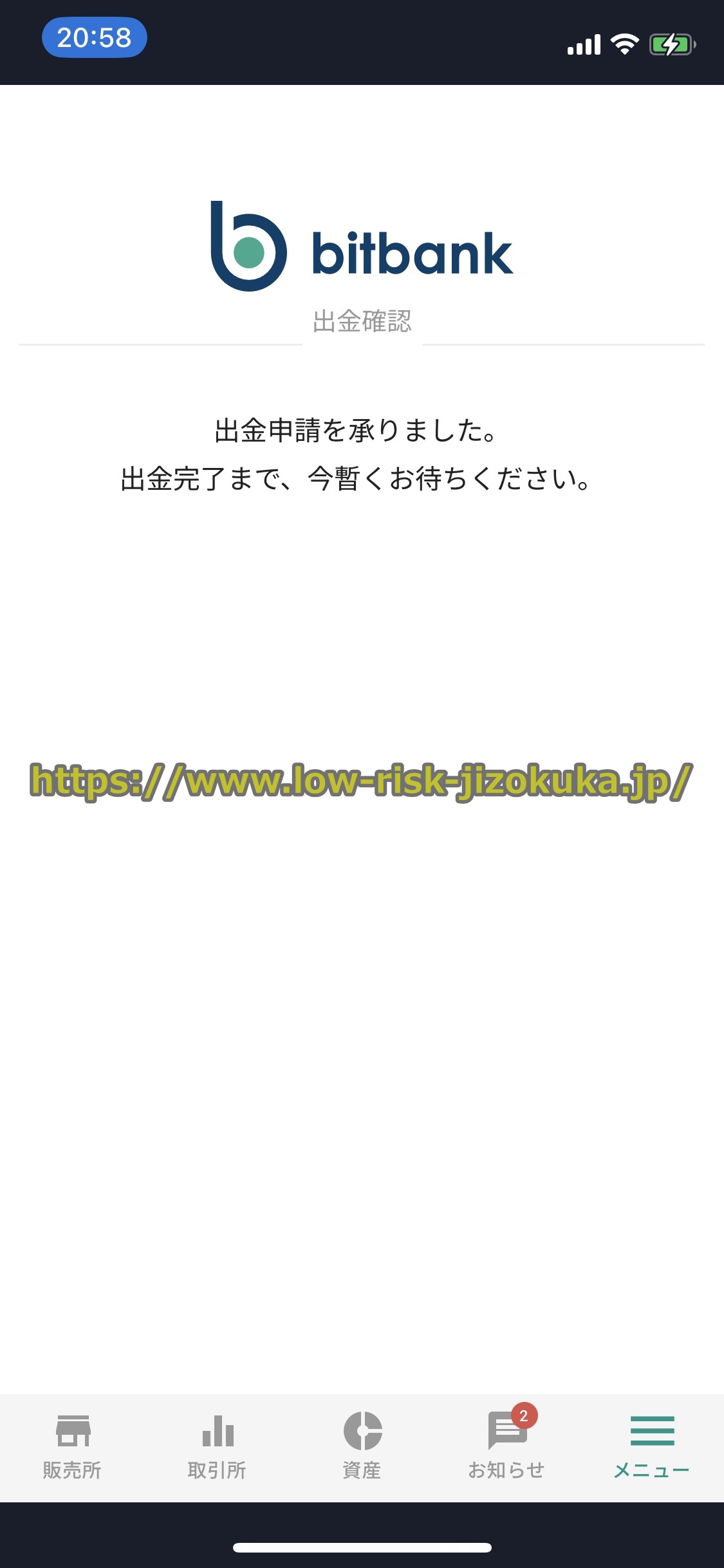
続いて「出金申請を承りました。」という画面が出て、出金申請の承認が完了です。
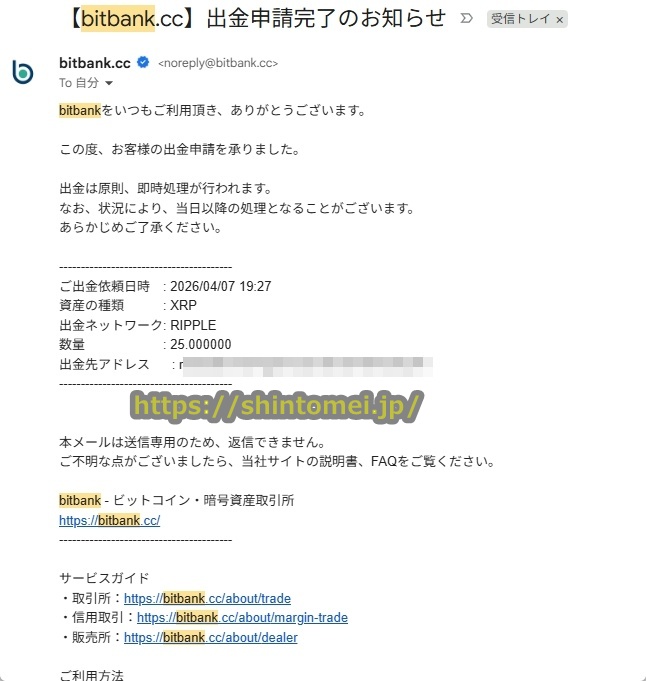
またビットバンクの登録メールアドレス宛に下の図のように「出金申請完了のお知らせ」というメールが届きます。
[st-step step_no=”1″]手順30 送金処理が完了すると「送金完了」と表示される[/st-step]
暗号資産(XRP)での送金申請が完了後数分~数十分ぐらいしてビットバンクでの送金処理が完了するとステータスが「メール認証待ち」→「送金完了」となります。
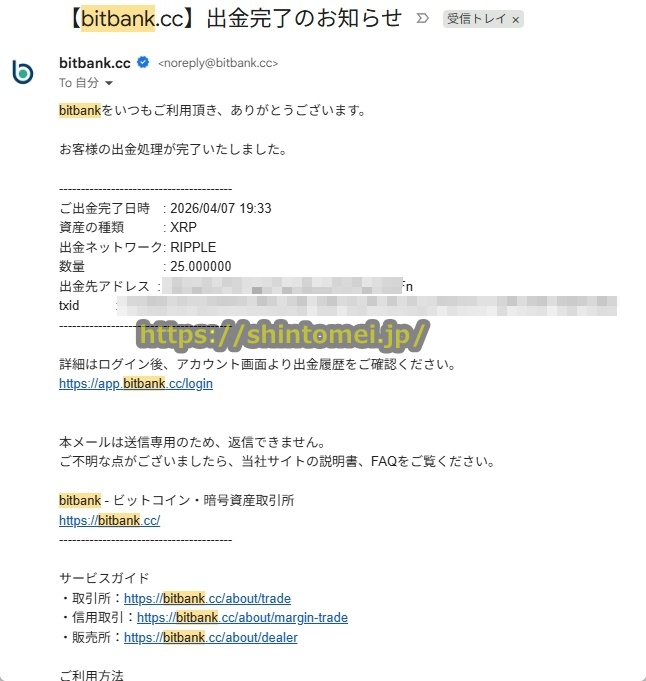
またビットバンクの登録メールアドレス宛に下の図のように「出金完了のお知らせ」というメールが届きます。

[st-step step_no=”1″]手順31 Bitgetの口座に入金額が反映[/st-step]
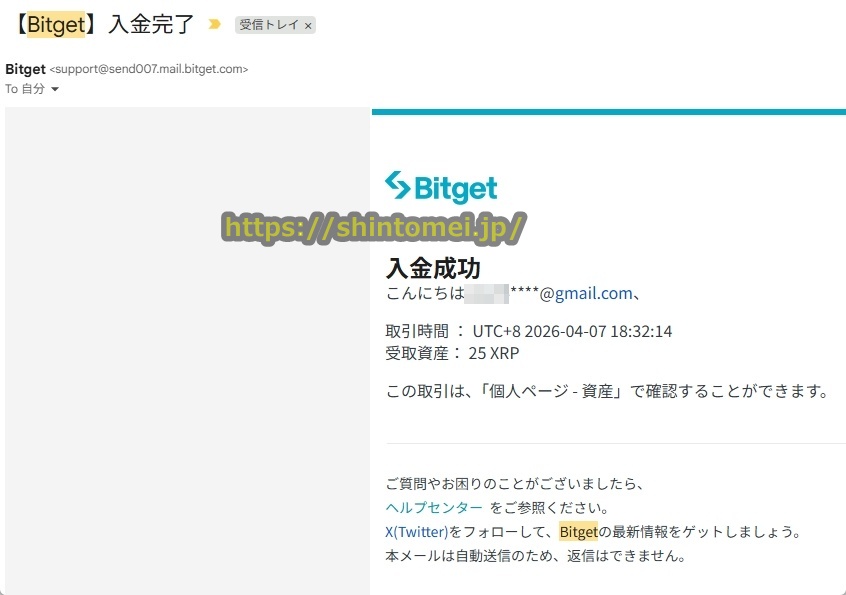
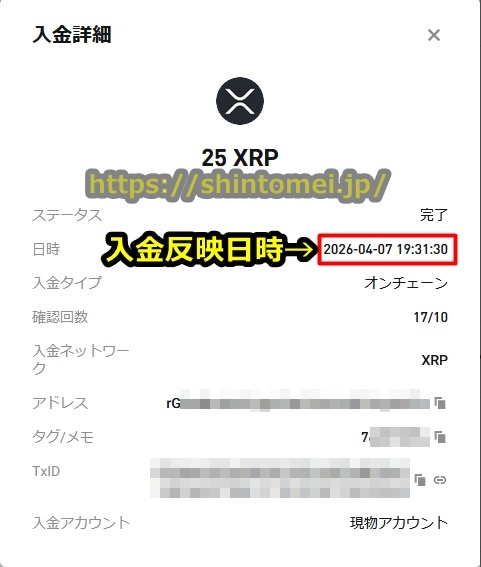
bitbankでの送金完了後Bitgetで暗号通貨(リップル(ripple))での入金処理が完了すると、Bitgetの登録メールアドレス宛に下の図のように「入金完了」というメールが届きます。
またビットゲットの入金履歴のステータスが「完了」になっています。
今回管理人がBitgetにビットバンクから暗号資産(リップル(ripple))で入金した際は下の図のように、
・Bitgetに入金の送付日時 2026/4/7 19:27
・ビットゲットのアカウントに入金額が反映(下の図) 2026/4/7 19:31
でしたので、入金時間は4分と非常に早いですね。
以上でビットゲットに仮想通貨で入金するやり方の説明は完了です。お疲れ様でした。
Bitgetに暗号資産で入金する方法については、以下のページでも詳細に説明していますので参照してください。
⇒Bitgetに仮想通貨(暗号資産)で入金や出金する方法
Bitgetに電子決済で入金

ビットゲットは電子決済でも入金できます。
現在Bitgetの入金に使える暗号通貨はApplePay,GooglePayがあるので、スマホでこれらの決済サービスを利用している方は手軽に入金できます。
電子決済入金の特徴
次はビットゲットの入金を電子決済で行う場合のすぐれている点と短所について具体的に解説します。
電子決済で入金する場合のメリット
ビットゲットの電子決済で入金する場合のすぐれている点は、
- 入金手数料が無料
- 1回当たりの最高入金額はなのである程度高額入金も可能
- 入金手続が済むと即座にアカウントに入金額が反映される
- 入金手続は画面の指示に従って入金額と電子決済口座の情報(ユーザーIDやパスワードなど)を入力するだけなので簡単
- 電子決済の入金システムは24時間365日稼働しているので、土日祝日の休日やゴールデンウイークなどの連休、日中や深夜でもいつでも入金可能である
となります。
電子決済で入金する場合のデメリット
ビットゲットの電子決済で入金する場合のデメリットは、
- 事前に電子決済のアカウント開設(本人確認(KYC認証)含む)が必要
- まず電子決済口座に銀行振込(銀行送金)やクレカでチャージ→電子決済口座からビットゲットに入金するので、2段階の多少手間がかかる入金作業になる
- 出金には対応していないので、電子決済(ApplePay,GooglePay)で入金した場合仮想通貨で出金しなければならない
- 入金前に本人確認(KYC認証)を行わなければならない
となります。
電子決済での入金の詳細
以下ではBitgetに電子決済で入金する場合の詳細について詳しく解説します。
最初にBitgetに電子決済で入金する場合の情報を表にまとめます。
電子決済で入金する手順
最後にビットゲットに電子決済で入金するやり方を具体的に解説します。
Bitgetに電子決済で入金するには、
- 電子決済口座に銀行振込(銀行送金)やクレカでチャージする
- ビットゲットにログインして暗号資産の購入ページを開く
- 入金に使う電子決済(ApplePay,GooglePay)を選択
- 入金額を入力
- 電子決済口座にログインしてビットゲットに送金する
- Bitgetに電子決済で入金完了
という手順となります。
以上でビットゲットに電子決済で入金するやり方の解説は終了です。ご苦労様でした。
Bitgetの入金方法のまとめとおすすめ
ビットゲットには現在、
- 銀行振込(銀行送金)
- 暗号資産(イーサリアム(Ethereum),リップル(ripple),カルダノ(ADA),テザー,ビットコイン(BTC))
- 電子決済(ApplePay,GooglePay)
の入金方法があります。
最後にBitgetのそれぞれの入金方法の特徴を簡潔に述べます。
クレジットカード
クレジットカード情報を入力するだけで手軽に入金できるので、対応しているブランドクレカを持っているプレイヤーにはおすすめの入金方法です。
ビットゲットの入金に使えるクレジットカードのブランドはVISA(ビザ),マスターカードです。
ただしBitgetにクレジットカードで入金する場合、
- クレカのカード番号などの個人情報を入力する必要がある
- 出金には対応していないので仮想通貨で出金する必要がある
というデメリットがあるのでご注意ください。
ビットゲットにクレジットカードで入金するやり方については、以下のページでも解説していますので見てください。
⇒Bitgetにクレジットカードで入金する方法を解説
仮想通貨(暗号資産)
ビットゲットなどの仮想通貨海外取引所に仮想通貨で入金する場合個人情報を送信しないで済みますので、現在は主流の入金方法です。
ビットゲットに暗号通貨で入金するには、暗号通貨を購入、受取可能なバイナンス,Bybit,MEXC,KuCoin,BingX,ビットゲット,コインチェック,bitbank,楽天ウォレット,ビットバンク,GMOコイン,bitpoint,SBIVCトレードなどの暗号通貨取引所の口座が必要ですが、口座を作っておけば他の海外仮想通貨取引所の入金にも使えます。
ビットゲットの入金に使用できる仮想通貨はリップル(XRP),イーサリアム,テザー,ビットコイン(bitcoin),カルダノなど数百種類あります。
Bitgetに暗号資産で入金する場合、
- 入金時に入力するのは送付先アドレスだけなので銀行口座やクレカ情報などの個人情報の入力が不要で匿名性が高い
- 1回あたりの入金上限額が無制限と大きく高額入金が可能
という長所がありますので、特にビットゲットに200万円や3000万円などの高額入金するユーザーにはおすすめの入金方法です。
ビットゲットに暗号資産で入金する方法については、以下のページで丁寧に解説していますので参考にしてください。
⇒Bitgetに仮想通貨(暗号資産)で入金や出金する方法
電子決済
Bitgetの入金に使用できる電子決済はApplePay,GooglePayなので、これらのアカウントをお持ちの方は簡単に入金できます。
Bitgetの関連リンク
ビットゲットの口座開設方法(登録方法)やサイトの詳細については、以下のページで解説していますので見てください。
⇒Bitgetの口座開設方法(登録方法)を解説
Bitgetの出金方法については、以下のページで詳しく解説していますので参考にしてください。
⇒Bitgetの出金方法を解説
何か質問や聞きたいことなどありましたらこちらのお問い合わせページから遠慮なくご連絡ください。
ただちに回答します。
当サイトの情報が、あなたのBitget利用の参考になれば幸いです(^○^)